Optimisation de l'éclairage dans votre scène
L’éclairage joue un rôle essentiel dans la production d’une scène 3D photoréaliste. Découvrez comment créer l'éclairage parfait pour votre scène en faisant appel aux éclairages prédéfinis et au panneau Propriétés d’environnement dans Adobe Dimension CC.
Publié le
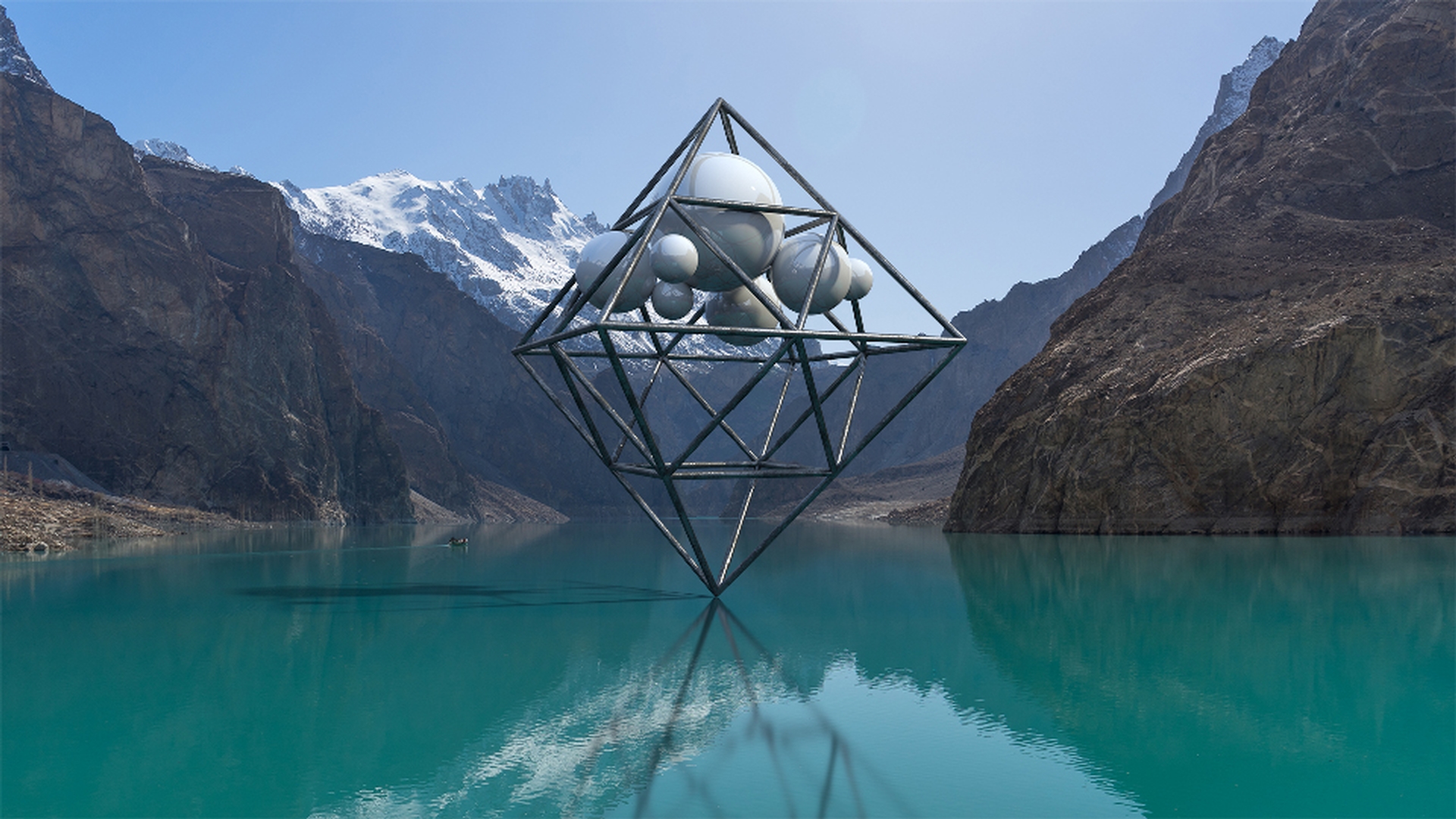
L'éclairage joue un rôle important dans la création d'une scène photoréaliste.
Dimension CC vous donne accès à des éclairages 3D, modélisés d'après des conditions réelles.
Voyons comment créer un éclairage parfaitement adapté à votre scène à l'aide de quelques fonctions utiles.
La luminosité de l'environnement est une image panoramique enroulée autour d'une scène 3D.
Il s'agit de l’environnement dans lequel se trouve le contenu et qui regroupe l’éclairage ambiant, les reflets et les ombres.
Commençons par régler l'intensité.
Ce changement modifie tous les pixels de l'image, et pas seulement les zones claires.
La propriété Rotation sert à faire pivoter l'image autour de la scène, et donc la projection de lumière sur l'image.
L'option Coloriser permet d'appliquer une teinte à l'éclairage global et se révèle très utile pour unifier les éléments dans la scène.
Dans une certaine mesure, vous pouvez contrôler la direction, la tonalité et l'intensité de vos éclairages.
Mais en cas de doute sur les réglages à appliquer, vous pouvez utiliser les paramètres prédéfinis de Dimension CC.
Examinons-les en détail.
Dans le panneau Conception situé à gauche, cliquons sur l'icône Éclairages pour afficher les 18 paramètres prédéfinis correspondants disponibles dans Dimension CC.
On peut ensuite appliquer un éclairage par glisser-déposer ou d'un simple clic.
Une image miniature de l'éclairage sélectionné apparaît alors dans le panneau Propriétés et vient remplacer l'image précédente.
À l'aide du curseur Rotation, vous pouvez contrôler le mouvement de l'éclairage autour, sur et même à travers le modèle, et prévisualiser l'effet en temps réel sans avoir à générer le rendu.
Nous allons créer d'autres effets d'éclairage en activant Lumière du soleil dans les propriétés de l'environnement.
Conservons l'option Lumière de l'environnement pour créer l'effet.
La propriété Lumière du soleil produit un fort éclairage directionnel et des ombres, et l'effet obtenu est cumulable.
Le curseur Brouillard sert à contrôler l'intensité de la lumière du soleil.
Une valeur faible produit une forte lumière et des ombres nettes.
Une valeur élevée crée une lumière diffuse et des ombres plus douces.
Les curseurs Hauteur et Rotation servent à modifier l'axe de projection de la lumière.
Regardez les ombres.
Pour mieux les maîtriser, développons le panneau Plan au sol.
Ici, nous pouvons régler l'opacité des ombres projetées.
L'option Coloriser est disponible pour chaque type d'éclairage, et vous pouvez utiliser conjointement les effets pour projeter la couleur de la source de lumière dans l'image.
Ajoutons une image d'arrière-plan pour créer un environnement réaliste autour du modèle.
Avant de choisir l'image, cochons la case Arrière-plan dans le panneau Propriétés.
Un arrière-plan peut être importé de plusieurs façons.
Vous pouvez utiliser les images disponibles dans l'application, parcourir Adobe Stock, d'où provient d'ailleurs notre image, passer par vos Bibliothèques Creative Cloud ou faire glisser une image enregistrée sur votre ordinateur.
La boîte de dialogue Adapter à l'image apparaît automatiquement et vous permet de créer la luminosité de l'environnement en fonction de l'arrière-plan, d'adapter la lumière du soleil à l'image et même d'aligner la perspective de votre modèle 3D en conséquence.
Réglez les paramètres à votre convenance et cliquez sur OK pour les appliquer.
En un instant, la fonction d'adaptation a enveloppé notre scène 3D d'un arrière-plan 2D.
Et cela fonctionne avec n'importe quelle image que vous importez.
À ce stade, vous pouvez personnaliser l'éclairage en réglant les propriétés correspondantes.
L'idée est d'adapter le modèle à son nouvel environnement.
Pour finir, nous allons retravailler les ombres dans le panneau Plan au sol.
Vous pouvez aussi poursuivre votre travail dans Photoshop CC en générant un PSD à partir de l'onglet Rendu en haut de l'écran.
Dans ce PSD finalisé, j'ai ajouté des images sur des calques distincts, et amélioré le réalisme et l'ambiance de la composition.
Dimension CC fournit des éclairages photoréalistes en 3D qui permettent de donner vie à une scène en quelques minutes.
Conseil : pensez à utiliser la fenêtre Aperçu du rendu pour avoir une idée de la manière dont l’éclairage sera restitué dans votre rendu final.
Contributeur
Contributeur Adobe Stock

