Créer un badge monotrait
Ce fichier contient des ressources Adobe Stock qui vous permettront de mettre en pratique ce que vous apprenez dans ce tutoriel. Si vous souhaitez utiliser ce fichier d’exemple en dehors de ce tutoriel, il vous suffit d’acheter les licences sur Adobe Stock . Consultez le fichier ReadMe figurant dans le dossier pour connaître les conditions régissant l’utilisation de ce fichier d’exemple.
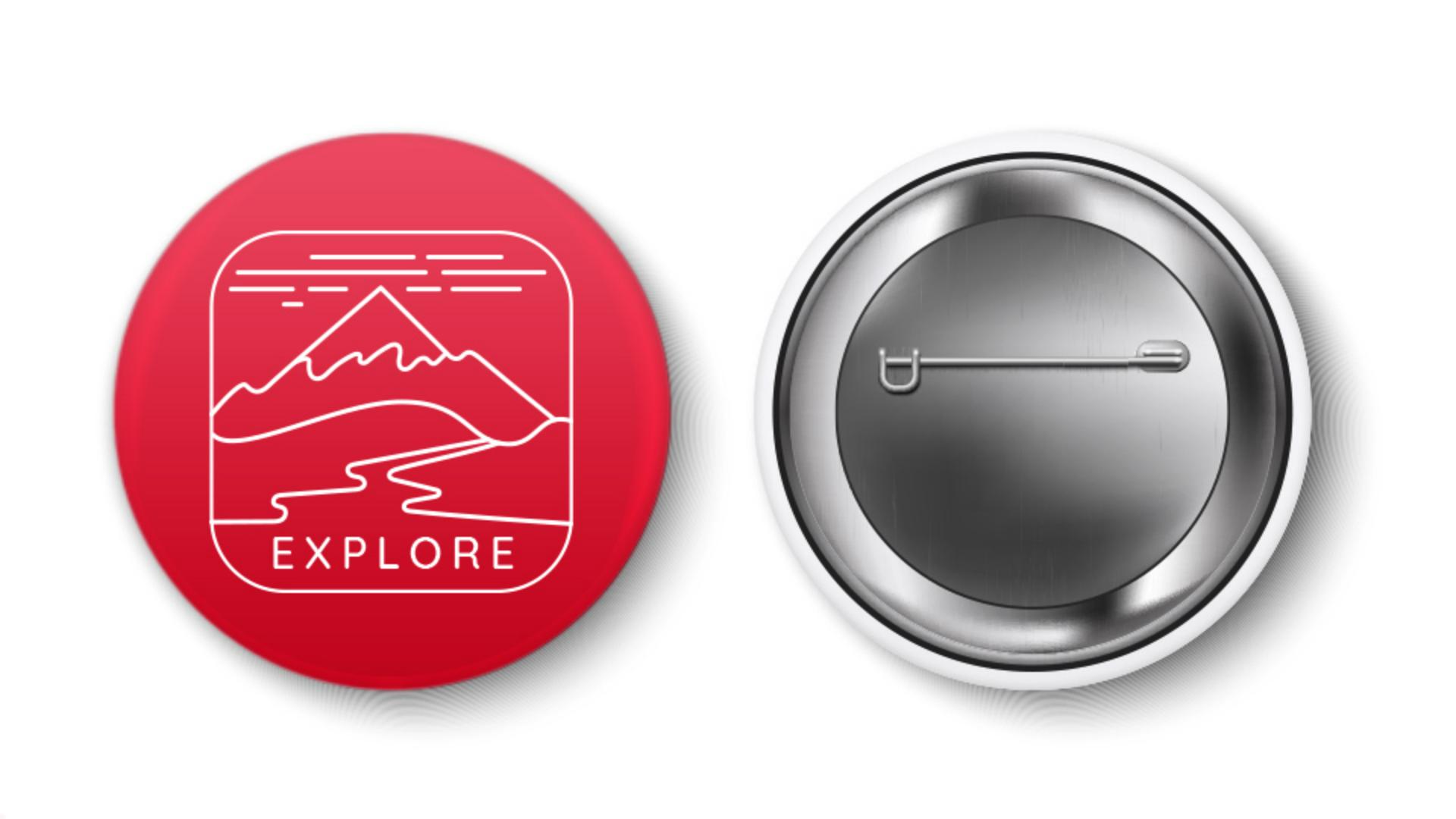
Vous savez maintenant comment finaliser l’illustration d’un badge monotrait à l’aide de différents outils de dessin et de modification, notamment les outils Courbure, Plume et Crayon.
Dessiner avec l’outil Courbure
L’outil Courbure simplifie la création de tracés et rend le dessin facile et intuitif. Cet outil vous permet de créer, d’activer/désactiver, de modifier, d’ajouter ou de supprimer des points d’inflexion ou des points d’angle. Avec l’outil Courbure, vous pouvez :
cliquer pour créer des points d’ancrage pour les tracés courbes (par défaut) ;
sélectionner un point d’ancrage et le déplacer pendant le dessin ;
cliquer sur le tracé pour ajouter un point d’ancrage.
Conseil : avec l’outil Courbure, vous pouvez aussi sélectionner des points d’ancrage et appuyer sur la touche Suppr. ou Retour arrière pour les supprimer, ou double-cliquer sur des points d’ancrage pour les convertir en points d’angle ou de courbe.
Dessiner avec l’outil Plume
L’outil Plume permet de créer des tracés et de les modifier avec une extrême précision. Vous pouvez, par exemple, créer des lignes droites et des courbes avec une maîtrise totale pour obtenir l’illustration souhaitée.
Avec l’outil Plume sélectionné, cliquez pour commencer un tracé.
Pour créer une ligne droite suivie d’une courbe, positionnez le pointeur à un autre endroit, puis faites-le glisser en direction de la ligne. Vous créez ainsi un nouveau segment de tracé courbe et non droit.
Continuez à créer des courbes en S en faisant glisser en direction de la courbe.
Conseil : si vous faites une erreur lorsque vous placez un point d’ancrage, choisissez Édition > Annuler Plume, puis recommencez le tracé.
Tracer un dessin intérieur avec l’outil Crayon
L’outil Crayon permet de créer des tracés plus libres, comme si vous dessiniez avec un vrai crayon sur du papier. Dans ce tutoriel, vous allez dessiner un tracé libre à l’intérieur d’un autre tracé. Pour rester dans les limites d’un tracé, vous allez utiliser le mode Dessin intérieur.
Sélectionnez un tracé ou une forme. Pour dessiner à l’intérieur, cliquez sur le bouton Dessin normal en bas de la barre d’outils, puis choisissez Dessin intérieur.
Créez, collez ou importez du contenu. Dans le tutoriel, un tracé est créé à l’aide de l’outil Crayon. Le contenu situé en dehors du tracé ou de la forme est masqué.
Pour arrêter de dessiner à l’intérieur, cliquez sur le bouton Dessin intérieur en bas de la barre d’outils, puis choisissez Dessin normal.
Remarque : selon la résolution de votre écran, les modes de dessin peuvent s’afficher dans des boutons séparés en bas de la barre d’outils.
Effacer des tracés
Avec l’outil Gomme, vous pouvez effacer une partie des tracés ou formes sélectionnés.
Sélectionnez l’illustration.
Dans la barre d’outils, sélectionnez l’outil Gomme.
Faites glisser l’outil sur l’illustration sélectionnée pour effacer. Les illustrations non sélectionnées ne sont pas affectées.
Conseil : pour diminuer l’épaisseur de l’outil Gomme, appuyez sur la touche Crochet gauche ([). Pour l’augmenter, appuyez sur la touche Crochet droit (]).
Contribution :
Présentation :

