Création d'une couverture de livre stylisée
Ce fichier contient des ressources Adobe Stock qui vous permettront de mettre en pratique ce que vous apprenez dans ce tutoriel. Si vous souhaitez utiliser ce fichier d'exemple en dehors de ce tutoriel, il vous suffit d'acheter les licences sur Adobe Stock . Consultez le fichier ReadMe figurant dans le dossier pour connaître les conditions régissant l'utilisation de ce fichier d'exemple.
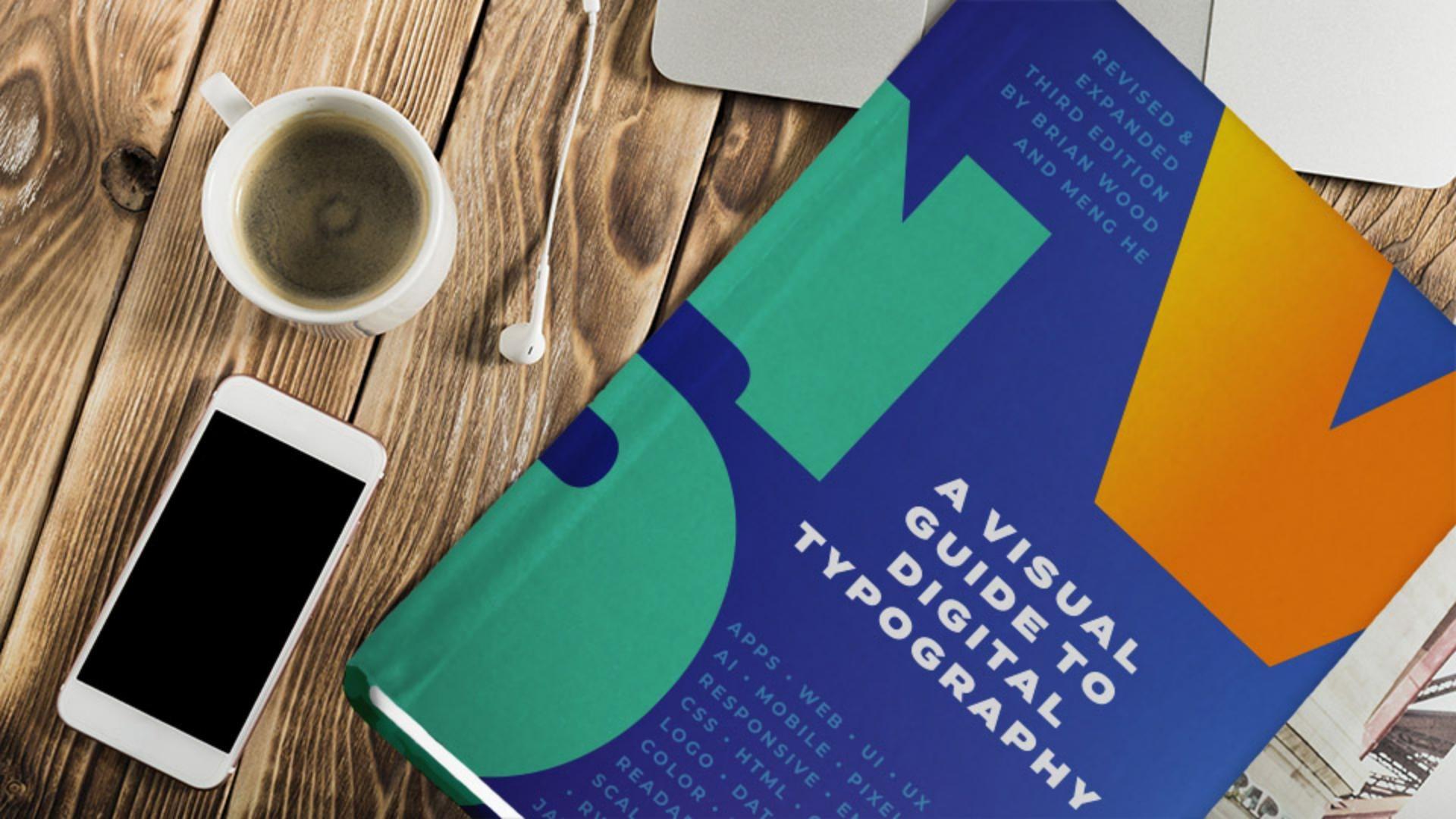
Vous savez à présent créer de grandes lettres à l'aide d'un texte et d'une mise en forme, et habiller ces lettres pour créer une couverture de livre stylisée
Création d'une grande lettre comme élément de design
Commencez par créer un grand caractère que vous utiliserez comme élément de design.
Sélectionnez l'outil Texte et dessinez un grand bloc de texte qui contiendra une lettre. Saisissez une seule lettre.
Mise en forme de la grande lettre
Pour agrandir suffisamment la lettre et en faire un élément de design, changez la mise en forme du texte, et notamment la taille et la famille de polices.
Sélectionnez le bloc et l'outil Sélection en appuyant sur la touche Echap.
Assurez-vous que le bloc de texte est sélectionné. Ensuite, dans le panneau Propriétés, modifiez la taille et la couleur de la police et appliquez une nouvelle police, par exemple une police Adobe Fonts. Vous pouvez choisir parmi les milliers de polices disponibles dans Adobe Fonts.
Remarque : pour changer la couleur de remplissage du texte lorsque le bloc est sélectionné, mais pas le texte, cliquez sur Couleur de fond dans le panneau Propriétés et assurez-vous que l'option Texte est activée dans le menu Application.
Conseil: si le bloc de texte est trop petit pour afficher la lettre en entier, faites-en glisser un coin jusqu'à ce que la lettre s’affiche intégralement.
Habillage de texte autour des formes des grandes lettres
L'habillage de texte autour des grandes lettres est un autre élément de design des couvertures de livre. Pour le réussir, vous devez vectoriser le texte. De cette façon, vous pourrez habiller le bord du texte et non le bloc qui l'entoure.
Après avoir sélectionné le texte, choisissez Texte > Vectoriser. Le texte se présente maintenant comme un groupe de formes.
Pour sélectionner les lettres, cliquez sur chacune d’elles en maintenant la touche Maj enfoncée.
Pour ouvrir le panneau Habillage de texte et appliquer l'habillage de texte à chaque bloc, choisissez Fenêtre > Habillage de texte. Cliquez sur l'option Habiller la forme de l'objet.
Pour écarter le texte des grandes lettres, augmentez la valeur de décalage dans le panneau Habillage de texte.
Contributeur
Contributeur Adobe Stock
Présentateur

