Dans cette vidéo, vous allez apprendre à accentuer la netteté de vos photos dans Lightroom CC.
Vous pouvez pour cela utiliser la photo de votre choix ou télécharger le fichier disponible sur la page Adobe de ce tutoriel.
Une fois le fichier téléchargé et importé dans Lightroom CC, sélectionnez-le dans la grille photo, puis cliquez sur l'icône Modifier et ouvrez le panneau Détail en cliquant dessus.
Voici le curseur Netteté.
La netteté est définie sur 25 pour les fichiers RAW, mais pour les fichiers non RAW tels que le JPEG utilisé pour ce tutoriel, aucune netteté n'est appliquée, car les photos JPEG ont théoriquement été traitées durant le processus de sortie et de compression.
Vous pouvez obtenir un rendu précis de l'effet Netteté, en cliquant sur l'icône 1:1 pour passer en taille réelle.
Un autre niveau de zoom risque de donner une représentation inexacte ou trompeuse.
Vous pouvez ensuite cliquer et faire glisser pour effectuer un panoramique sur l'image.
Pour mieux comprendre comment les commandes de netteté fonctionnent, vous devez savoir que Lightroom CC ne peut pas restaurer les détails perdus.
Il ne fait que donner une impression de netteté dans les détails en augmentant le contraste des contours de votre image.
Ainsi, lorsque vous faites glisser le curseur Netteté vers la droite, vous ajoutez du contraste au niveau des contours, ce qui les fait paraître plus nets.
Vos retouches doivent cependant rester subtiles.
Vous risquez d'ajouter des halos ou du bruit sur les contours si vous poussez le curseur Netteté trop loin.
C'est ce qu'indique cette incrustation rouge dans le curseur.
En plaçant le curseur dans le rouge, il y a des chances que vous ajoutiez ces éléments indésirables.
C'est pourquoi vos retouches doivent rester subtiles.
Si vous avez du mal à percevoir l'effet Netteté, pendant que vous faites glisser le curseur, maintenez enfoncée la touche Alt sur PC ou Option sur Mac.
L'image sera ainsi temporairement désaturée et l'effet Netteté devrait être plus visible.
Pour mieux maîtriser cet effet, cliquez sur la flèche vers la gauche à droite du curseur Netteté pour afficher trois commandes supplémentaires.
Pour vous montrer comment ces curseurs fonctionnent, je pousse le curseur Netteté à fond à droite afin d'accentuer de façon excessive la netteté de l'image.
Je fais ensuite glisser le curseur Rayon complètement à droite.
N'oubliez pas que le curseur Netteté ne fait que créer l'illusion du détail et de la netteté en ajoutant du contraste sur les contours.
Il assombrit un côté du contour et éclaircit l'autre.
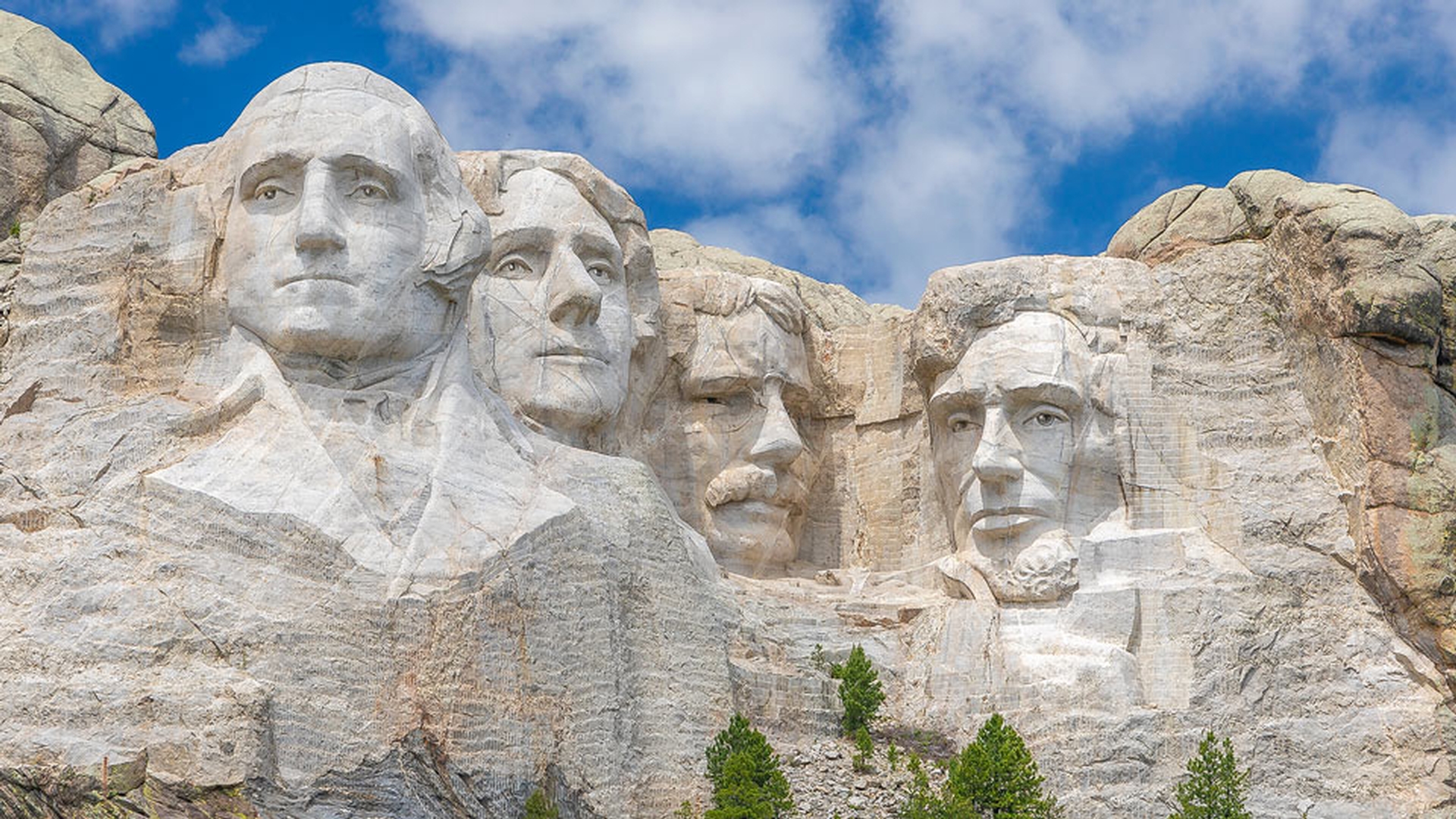
En y regardant de plus près, vous verrez les contours sombres et clairs là où la montagne touche le ciel.
Le curseur Rayon agit sur l'épaisseur du contour où le contraste est appliqué.
Les valeurs basses créent un contour mince, tandis que les valeurs élevées créent un contour épais.
Quand vous faites glisser le curseur, vous pouvez maintenir enfoncée la touche Alt sur PC ou Option sur Mac pour afficher une incrustation et mieux voir la retouche.
Laissez le curseur Rayon sur la valeur maximale.
Le curseur Détail contrôle le degré de netteté des détails de votre image.
Une valeur basse n'accentue que la netteté des contours épais, tandis qu'une valeur élevée accentue aussi la netteté des détails infimes.
Regardez comme le ciel paraît bruyant.
Le curseur Détail applique maintenant l'effet Netteté à tous ces petits détails du ciel.
Le curseur Masquage agit là où l'effet est appliqué.
À 0, aucun masquage n'est appliqué.
Lightroom CC accentue la netteté de toute l'image.
Toutefois, si je fais glisser le curseur Masquage vers la droite, l'effet Netteté commence à disparaître du ciel dans d'autres zones sans contours épais.
Pour mieux voir le masque créé par ce curseur, pendant que vous le faites glisser, maintenez enfoncée la touche Alt sur PC ou Option sur Mac.
Lorsque je place le curseur sur 0, l'image est entièrement blanche, car l'effet Netteté est appliqué à toute l'image.
Lorsque je fais glisser le curseur vers la droite, on commence à voir certaines zones noircir.
Le noir masque l'effet Netteté, tandis que le blanc le révèle.
Plus je fais glisser le curseur vers la droite, plus les zones sans contours épais noircissent et sont dévoilées.
Maintenant que vous savez sur quoi ces curseurs agissent, nous allons appliquer un bel effet Netteté à cette image.
Je réinitialise simultanément tous les curseurs en maintenant enfoncée la touche Alt sur PC ou Option sur Mac, puis je rétablis les détails.
Je fais ensuite glisser le curseur Netteté jusqu'à 60 et le curseur Rayon jusqu'à 1,5 pour rendre la zone de contraste un peu plus épaisse.
Je fais aussi glisser le curseur Détail jusqu'à 45 pour accentuer la netteté des rochers.
Pour m'assurer que cet effet ne s'appliquera pas au ciel ni à d'autres zones sans contours, je fais glisser le curseur Masquage jusqu'à 50.
Je clique ensuite sur l'icône Afficher l'original pour comparer l'avant et l'après.
Maintenant que vous savez comment accentuer la netteté des images dans Lightroom CC, essayez avec vos propres photos.