Déformer une image avec des pixels étirés
Envie d’un rendu graphique percutant sans multiplier les filtres ? Dans ce tutoriel, vous apprendrez une approche simple pour déformer une image dans Photoshop en transformant de fines bandes en nappes fluides qui encadrent votre sujet.
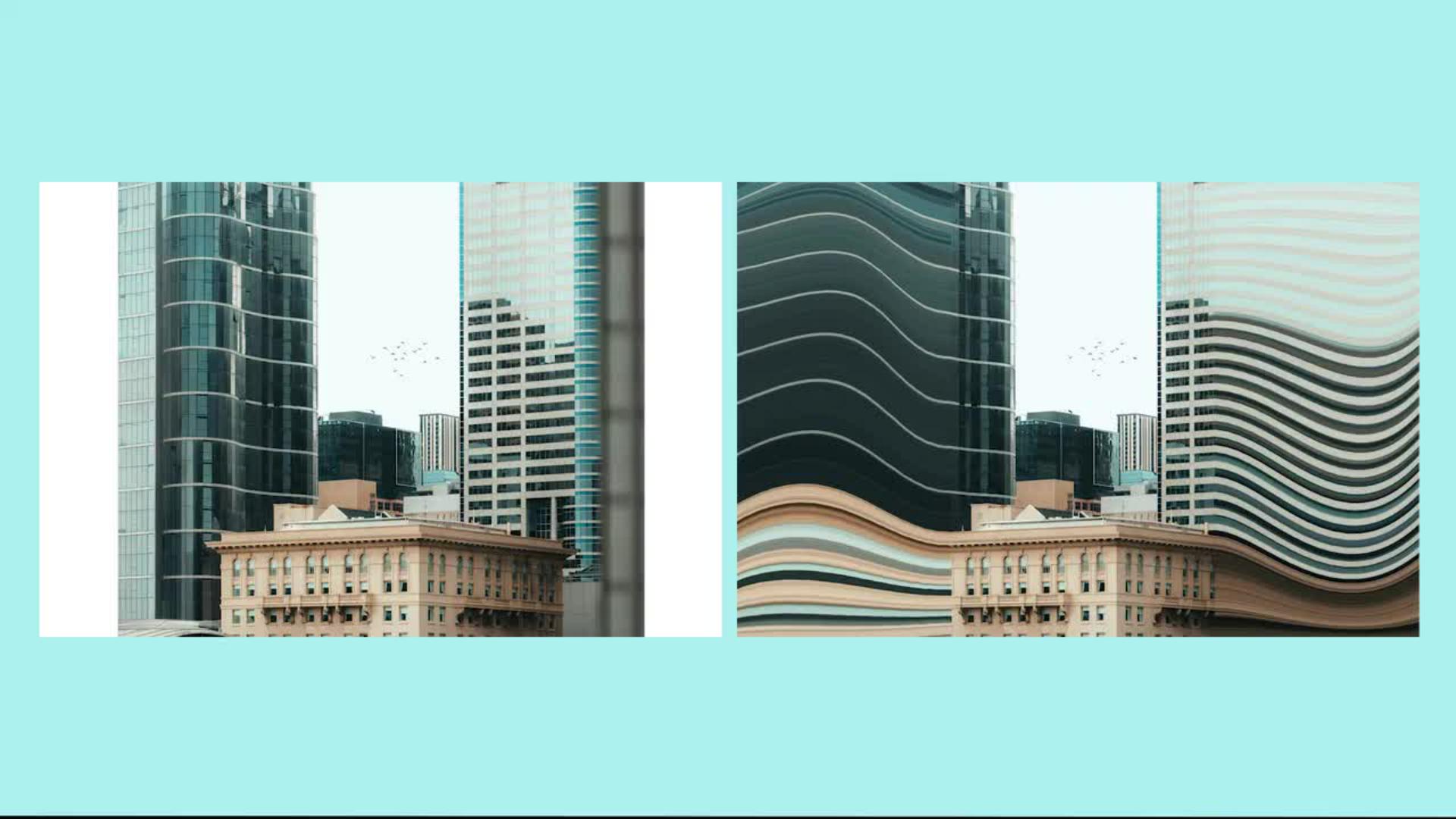
Ce que vous allez apprendre
Vous apprendrez à:
Utiliser l'outil Rectangle de sélection 1 colonne
Utiliser Transformation manuelle pour modifier un calque
Déformer une image simplement avec un quadrillage
Vous allez utiliser divers outils pour créer des points d'ancrage à étirer en ligne avec la touche MAJ puis transformer l'arrière-plan en utilisant diverses fonctionnalités dans la barre de menus pour donner une apparence originale à votre contenu selon vos besoins.
Utiliser des points d'ancrage pour modifier un arrière-plan
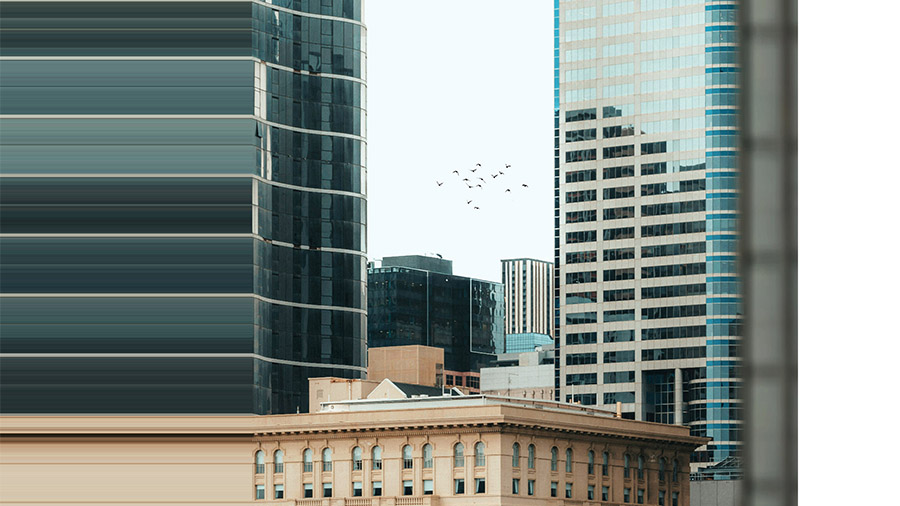
On commence par le flanc gauche du visuel pour poser la base :
Sélectionnez l'endroit de l'image à partir duquel vous voudrez déformer avec l'outil Rectangle de sélection 1 colonne
Créez un nouveau calque avec Calque par copier
Étirez ce nouveau calque avec Transformation manuelle en maintenant la touche MAJ puis appuyez sur Entrée pour valider la déformation.
Etirer des pixels à droite pour équilibrer l'image
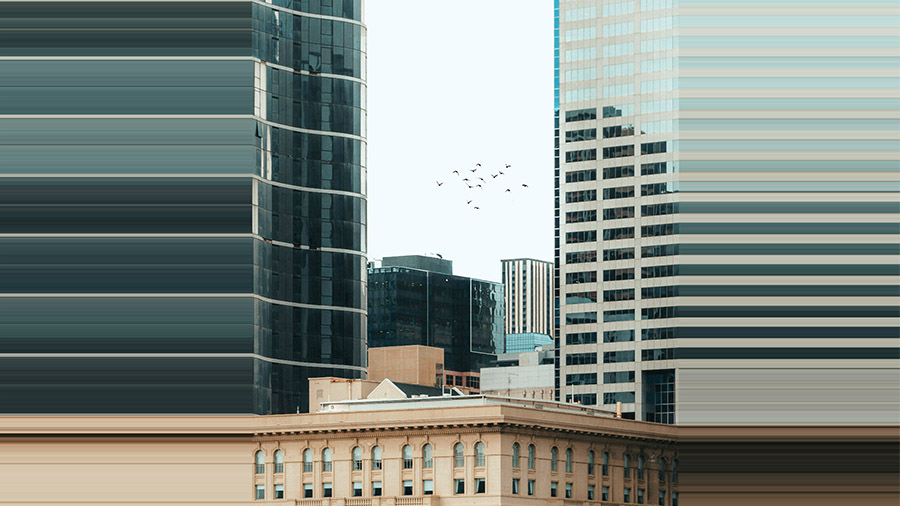
Pour créer un dialogue visuel, vous allez donner la même touche à droite.
Repartez du calque Arrière-plan et prolongez sa forme à droite de la même manière. Cette transformation des parties externes équilibre l'image en lui donnant une sorte de cadre.
Déformer l'image en quelques clics
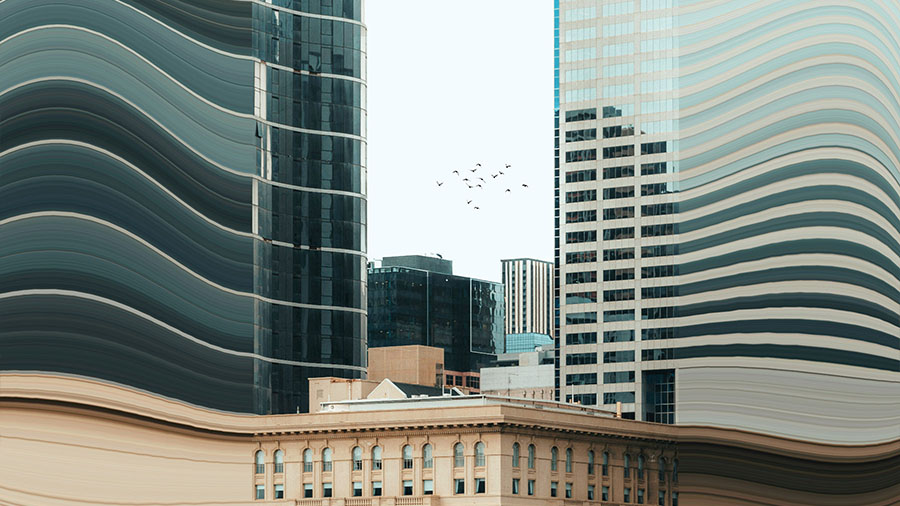
La grille de déformation vous permet de créer des lignes amples, puis d’affiner localement la torsion et la distorsion.
Tout cela encore en quelques clics :
En choisissant Déformation dans la barre de menus, un quadrillage de 9 cases apparaît.
Cliquez sur quelques points d'ancrage et modifiez l'objet en fonction de vos besoins. Vous pouvez faire des courbes souples ou augmenter leur forme et leur angle par rapport à la version originale.
Par choix créatif, nous recommandons ici de garder la zone proche du centre de la photographie telle quelle puis donner une transition dans votre fichier.
Votre modification, votre résultat
Un bon résultat tient à quelques modifications simples.
Comme cette technique est simple, vous pouvez expérimenter et créer diverses versions selon vos besoins. Un petit redimensionnement d'une déformation par ci, un peu plus de contrôle par là, et votre image gagnera ainsi en style. Tout dépend de l'application que vous aurez pour votre résultat.
Sélectionnez des bords nets tels que des lignes d’immeubles, un horizon ou des silhouettes : l’étirement sera plus stable chromatiquement et la modification semblera naturelle. Travaillez sur des calques séparés pour conserver l’original intact et faciliter d’éventuelles modifications. Harmonisez l’amplitude entre gauche et droite, sauf si une asymétrie apporte une tension souhaitée. Laissez au centre une zone claire pour un titre ou un logo.
Astuce outil :
L’outil Lasso peut servir à isoler une surface complexe avant d’opérer une transformation locale des bords.
Idées d’usages et variantes graphiques
Cet effet s’adapte aussi bien à l’éditorial qu’au digital. Pour une affiche ou une couverture, utilisez les nappes étirées comme fond dynamique de typographies. En portrait, prélevez la zone dans la chevelure ou un tissu pour des traînées organiques. Sur le web, déclinez l’effet en courtes animations en variant légèrement la déformation image par image. Les photos d’architecture, de routes et de garde-corps offrent des séries de lignes et de points répétitifs idéaux.
Pour aller plus loin :
Tester des bandes horizontales étirées verticalement pour un rendu type rideaux
Exploiter une zone colorée de marque afin d’obtenir des vagues cohérentes avec votre palette
Mixer légère transparence et masques pour fondre les nappes dans l’arrière-plan
FAQ
Cela détruit-il l’image d’origine ?
Non, si vous conservez l’arrière-plan intact et travaillez sur des calques dupliqués dans l’éditeur.
Peut-on diriger le mouvement autrement ?
Oui. L’approche fonctionne aussi en vertical, ou avec une torsion plus marquée selon l’option que vous désirez mettre à l'écran.
Des raccourcis utiles à connaître ?
Le maintien de MAJ pendant certaines opérations aide à garder une transformation régulière. D’autres raccourcis clavier peuvent vous faire gagner du temps selon vos habitudes.
À propos de l’auteur
Julien Tabet est un artiste digital français. Son travail explore la rencontre entre la nature et l’imaginaire, donnant naissance à des compositions poétiques. S’inspirant du monde animal et du surréalisme, il crée des images visuellement saisissantes, portées par une palette de couleurs harmonieuse. Grâce à une maîtrise affirmée de Photoshop, il transforme ses idées les plus imaginatives en œuvres numériques d’une grande précision.
Design par :
Julien Tabet

