
Essayez ces tutoriels avec Premiere
Créez et éditez des films et vidéos.
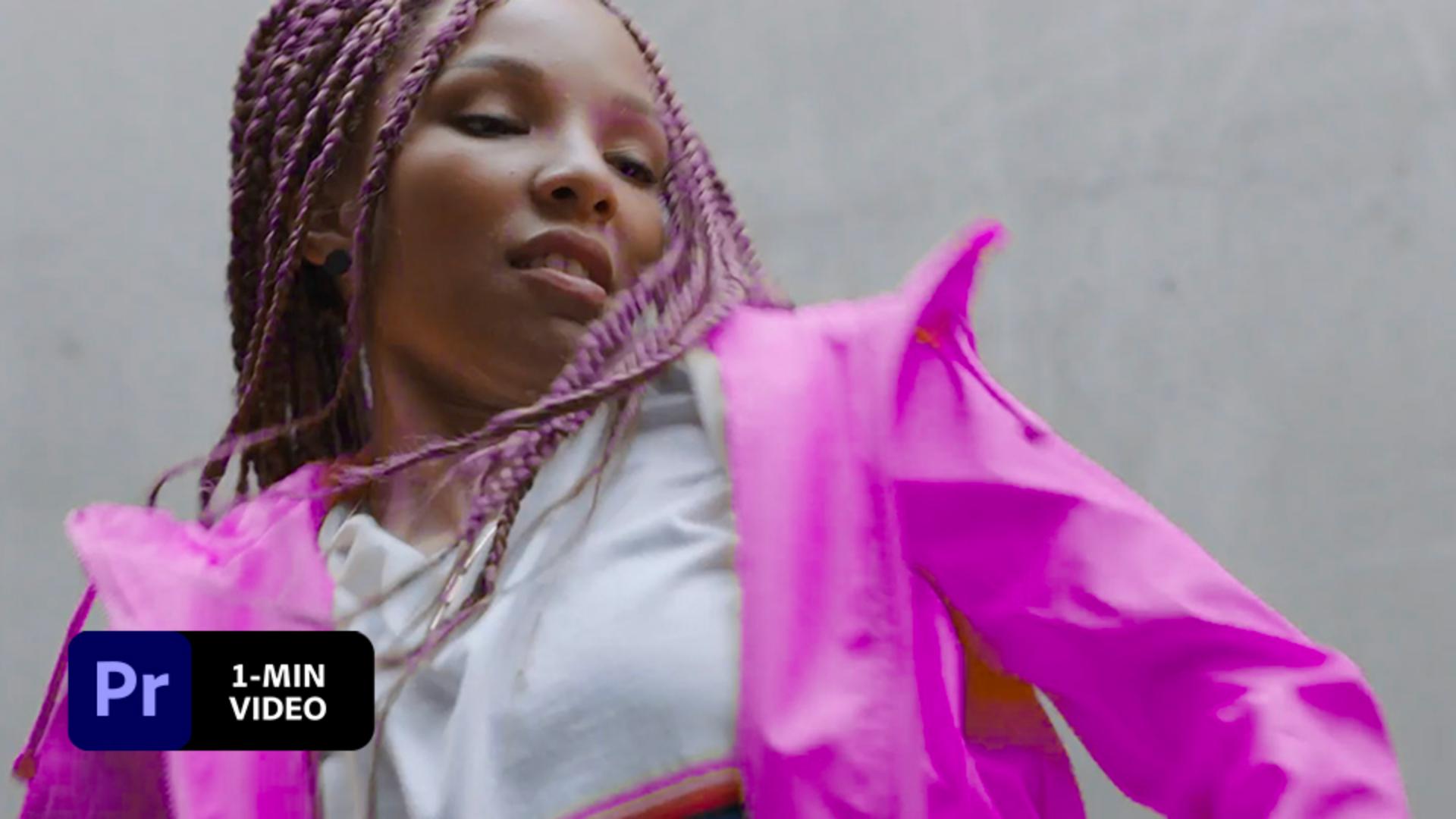
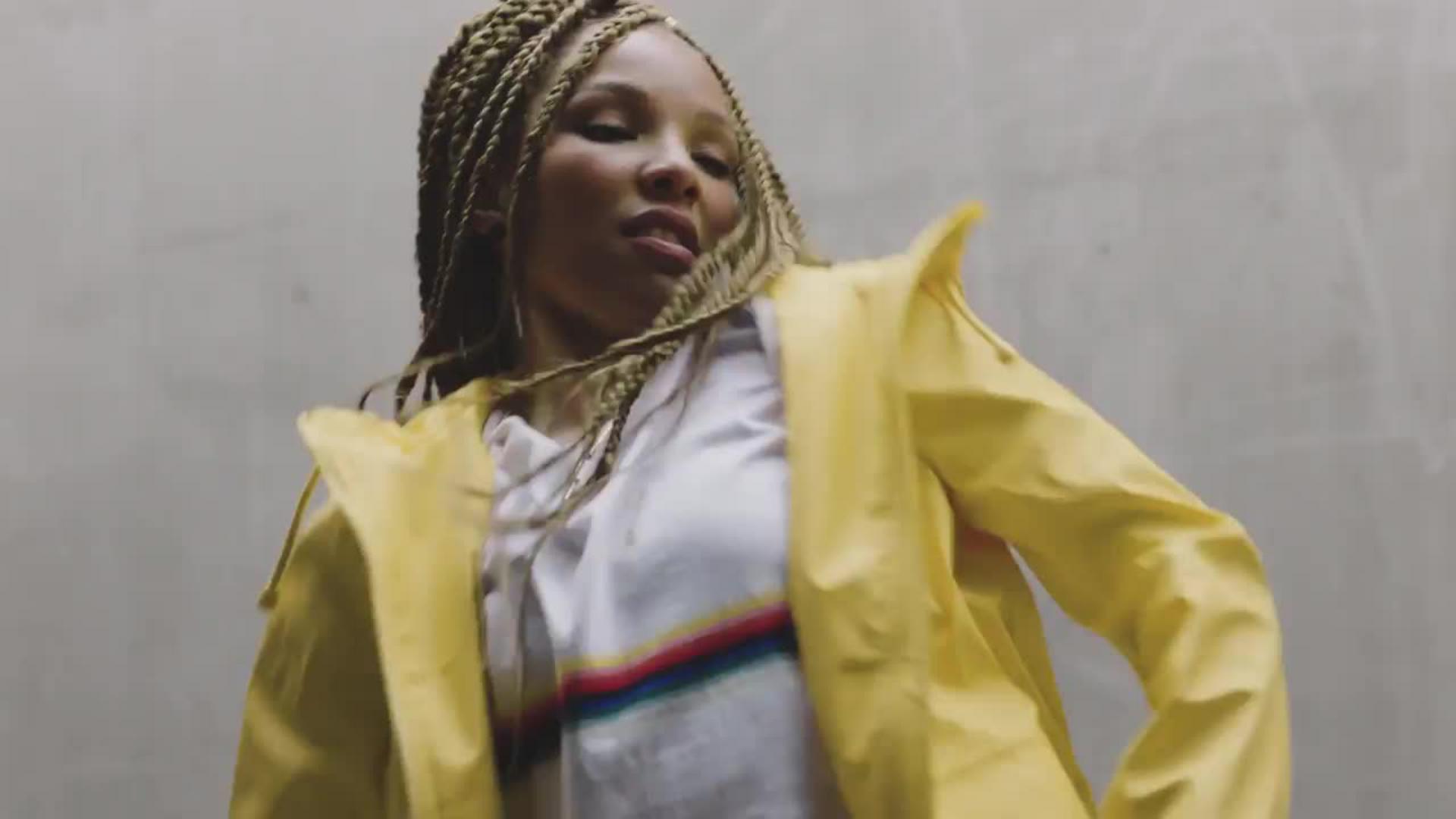
Apportez une touche artistique à une vidéo en modifiant la couleur d’un objet du début à la fin. Découvrez comment Kendall Plant et Stefan Gruenwedel animent la couleur dans Premiere.
Kendall Plant et Stefan Gruenwedel travaillent au sein de l’équipe Adobe Studio. Kendall Plant est designer, créatrice de contenu et directrice artistique. Stefan Gruenwedel est un monteur spécialisé dans le contenu vidéo digital pédagogique.
Ce fichier d’exemple contient des images Adobe Stock que vous pouvez utiliser pour mettre en pratique les méthodes abordées dans ce tutoriel. Si vous souhaitez vous en servir en dehors de cette session, il vous suffit d’acheter une licence surAdobe Stock . Consultez le document Lisez-moi qui figure dans le dossier pour connaître les conditions d’utilisation de ce fichier.
Ouvrez le panneau Effets (Maj+7), saisissez « métamorphose de couleurs » dans le champ de recherche et faites glisser l’effet Métamorphose de couleurs sur la séquence.

Ouvrez le panneau Options d’effet (Maj+5). Sous Métamorphose de couleurs, utilisez la pipette Source pour prélever la couleur que vous souhaitez remplacer. Par défaut, celle-ci devient rouge.

Pour un résultat optimal, ajustez légèrement les paramètres Tolérance (Teinte) et Lissage.

Cliquez sur la couleur À et sélectionnez une nouvelle couleur cible. Placez la tête de lecture au début de la vidéo, puis cliquez sur le chronomètre en regard de la propriété À pour créer une image clé de début.

Avancez la tête de lecture et sélectionnez une autre couleur À pour définir une nouvelle image clé. Répétez l’opération à différents intervalles jusqu’à la fin de la vidéo afin d’animer la couleur de la veste. Appuyez sur la barre d’espacement pour prévisualiser l’effet.

Dynamisez la vidéo en calquant les changements de couleurs sur le rythme de la danseuse.
Remarque : les fichiers de projet inclus dans ce tutoriel sont fournis uniquement à des fins d’entraînement.