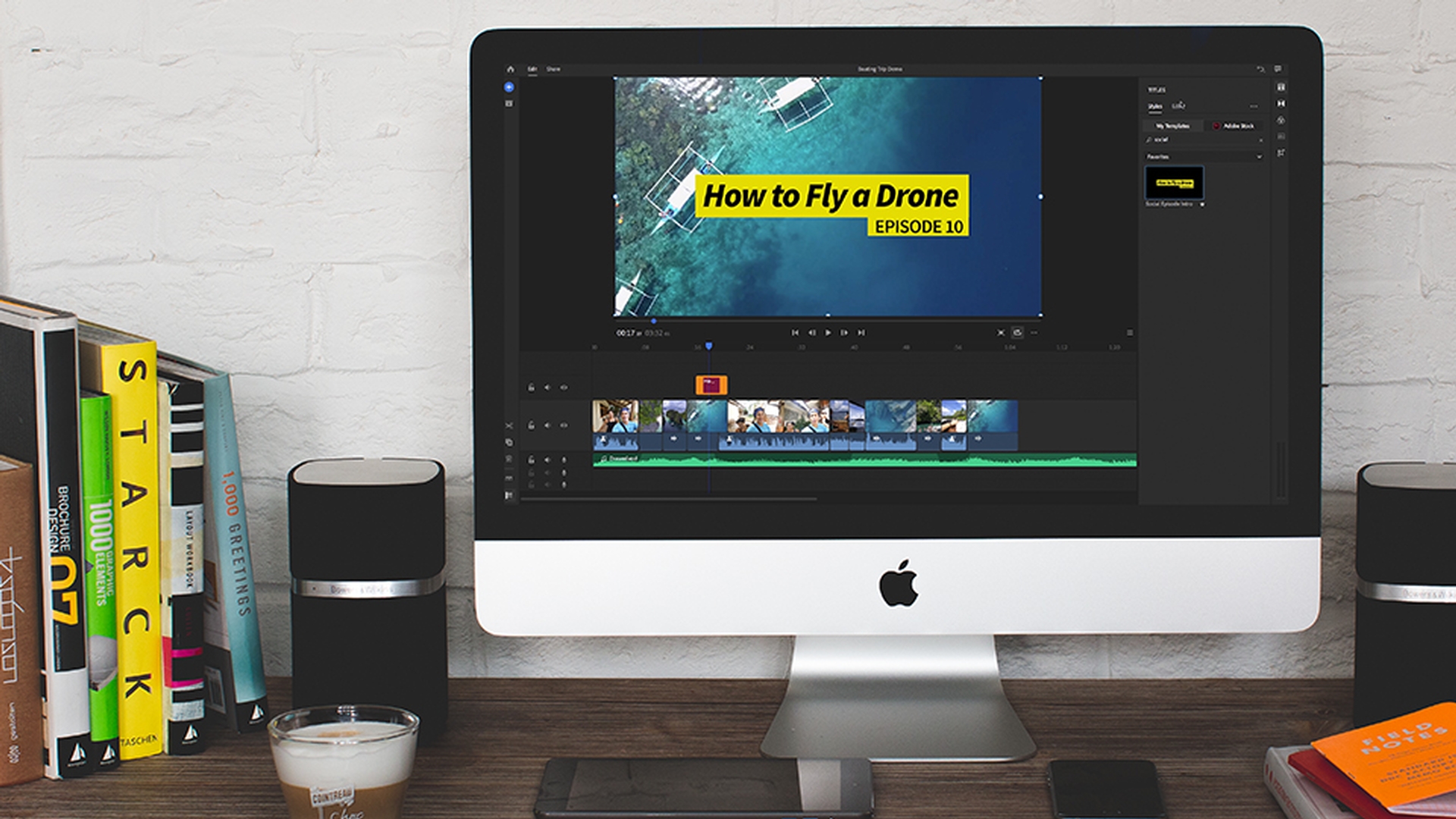
Bonjour à tous et bienvenue dans la partie 4 de la série Prise en main d'Adobe Premiere Rush CC.
Dans cette vidéo, nous verrons comment créer et personnaliser de superbes titres.
Dans Rush CC, vous pouvez ajouter des titres de deux manières.
La première consiste à cliquer sur l'icône Plus et à créer un titre par défaut que vous pouvez modifier.
La seconde consiste à tester différents styles en cliquant sur les modèles de titres dans le panneau à droite.
Ce dernier affiche de nombreux modèles de titres conçus par des professionnels que vous pouvez personnaliser, certains d'entre eux étant animés.
Commençons par la première méthode.
Je clique en haut sur l'icône Plus pour créer un titre par défaut.
Vous pouvez double-cliquer sur le texte dans le moniteur pour saisir votre propre titre que vous pouvez ensuite personnaliser depuis l'onglet Modifier du panneau Titres.
Vous pouvez, par exemple, choisir votre police et votre style préférés.
Vous pouvez également ajuster la taille du texte à l'aide de ce curseur.
Vous pouvez, au besoin, régler l'interlettrage, l'espacement de ligne, et même le décalage de la ligne de base en déplaçant ces curseurs.
Enfin, vous pouvez modifier le fond, ou ajouter un contour, voire une ombre portée à votre titre.
Vous pouvez également modifier le titre dans le montage, comme avec un élément vidéo.
Vous pouvez raccourcir ou allonger sa durée à l'aide des poignées oranges aux extrémités, et même déplacer l'élément sur une toute nouvelle piste vidéo.
Vous pouvez mettre à l'échelle, faire pivoter ou déplacer le titre directement dans le moniteur d'aperçu.
Et vous pouvez faire glisser un coin pour augmenter l'échelle ou survoler un angle pour appliquer une rotation.
Pour annuler ces opérations, appuyez sur Cmd + Z sur un Mac ou Ctrl + Z sur un PC.
Voilà pour cette première méthode de personnalisation des titres.
La seconde consiste à ajouter un modèle de titre par glisser-déposer à partir du panneau Titres.
Ce dernier permet d'effectuer une recherche par mot-clé pour avoir accès aux modèles souhaités, mais aussi d'attribuer une étoile à vos favoris.
Lorsque vous avez trouvé le bon modèle, faites-le glisser dans le montage et lancez la lecture pour voir le résultat.
Vous pouvez ensuite double-cliquer sur le titre pour modifier le texte.
Comme vous le voyez, la taille des éléments change automatiquement en fonction de celle du texte.
C'est ce qu'on appelle le « responsive design », qui accélère et simplifie les modifications.
Vous pouvez également changer de police depuis l'onglet Modifier, et définir la taille et la couleur du texte.
L'onglet Modifier contient aussi les commandes propres aux autres éléments du modèle.
Pour une forme d'arrière-plan comme ce rectangle, vous pouvez adapter les paramètres de couleur à votre charte graphique.
Rush CC offre évidemment bien d'autres possibilités.
Vous pouvez notamment faire glisser des éléments et des transitions colorées dans le montage, puis modifier les couleurs en fonction de votre charte graphique.
Vous bénéficiez d'un maximum de souplesse pour créer des titres et des animations graphiques.
Vous pouvez choisir parmi des centaines de modèles conçus par des professionnels puis les personnaliser entièrement pour vous les approprier.
Voilà pour les titres.
Nous allons à présent nous intéresser au partage sur les réseaux sociaux.