#f5f5f5

FONCTIONNALITÉS DE PHOTOSHOP

Apprenez à changer la couleur d'un objet dans Photoshop.

En conception graphique et en retouche photo, il est impératif de savoir modifier les teintes et la gamme de couleurs. Découvrez comment Photoshop vous permet de peindre un objet dans toutes les nuances de couleurs l'arc-en-ciel.

Télécharger l'application gratuite | Télécharger Photoshop gratuitement Voir les formules et les tarifs | Voir les formules et les tarifs de Photoshop

https://main--cc--adobecom.hlx.page/cc-shared/fragments/merch/products/photoshop/sticky-banner/default

Changez n'importe quelle couleur, quand vous le souhaitez.

Lors d'un projet de conception, il est difficile de prévoir à quel moment il sera nécessaire de changer rapidement la couleur d'une image. Avec Photoshop, vous disposez des outils nécessaires pour le faire très facilement au fil du processus. Si vous ne connaissez pas les outils en question, découvrez-les dans ce guide.
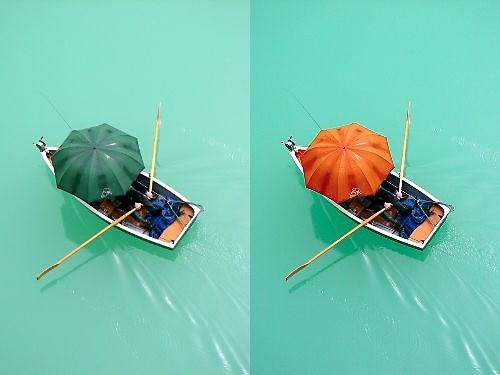
Parasol sur une barque dont la couleur verte est remplacée par de l'orange pour créer un contraste avec l'eau verte

Découvrez de bonnes raisons de changer la couleur d'un objet.

Harmonisez un objet avec d'autres éléments de la photo sur laquelle il se trouve, créez différents coloris pour un produit commercialisé, ou bien faites ressortir un élément ou accordez-le avec les autres couleurs de l'image.

Rectifiez les couleurs avec précision.

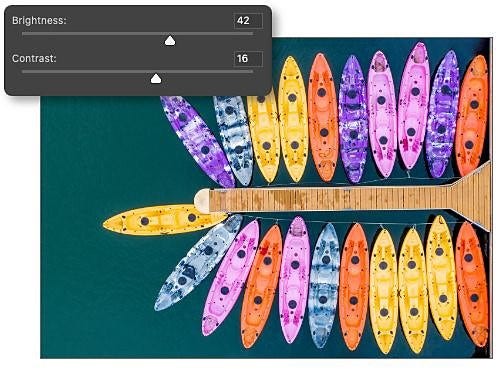
Corrigez les couleurs au pixel près. Avec Photoshop, réglez avec précision les curseurs de teinte, la saturation ou encore la luminosité.

Insertion de l'image…
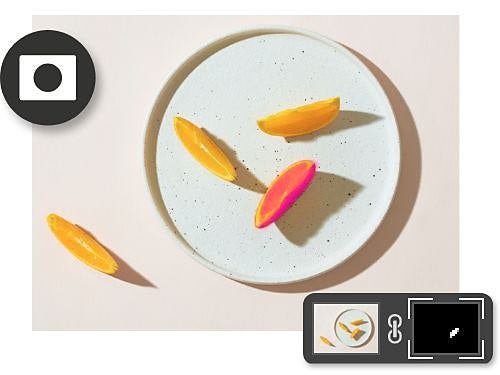
Modification, à l'aide d'un masque de calque dans Photoshop, de la couleur d'un quartier d'orange posé sur une assiette, avec des icônes en incrustation

Utilisez des masques.

Visualisez l'apparence des objets dans une autre couleur, sans modifier les données de pixels de l'image, grâce aux outils de retouche non destructive tels que les calques de réglage, les masques de calque et les modes de fusion. Apportez des changements et annulez-les avec la même facilité.

Trouvez la palette idéale.

Que vous souhaitiez travailler en RVB, en CMJN ou en niveaux de gris, utilisez la palette de couleurs ou le mode colorimétrique nécessaire à vos créations, ou créez-en un vous-même. Harmonisez facilement les teintes avec l'outil Pipette ou obtenez précisément les couleurs particulières dont vous avez besoin de bien d'autres manières.

Palette de couleurs d'une papaye tenue au-dessus d'une eau bleue, sélectionnée à l'aide de l'outil Pipette de Photoshop

Apprenez à changer la couleur d'un objet.

Suivez ces quatre étapes pour modifier les teintes d'un objet ou testez les nombreuses méthodes d'ajustement des couleurs.

  • Sélectionnez l'élément concerné.
    Utilisez votre outil de sélection préféré pour choisir l'objet ou le calque à modifier.
  • Créez un calque de réglage.
    Dans le panneau Réglages, cliquez sur l'icône Teinte/Saturation pour créer un calque de réglage.
  • Masquez l'objet.
    Un masque de fusion blanc doit apparaître à droite de la vignette. Vous pouvez le modifier pour vous assurer qu'il s'applique bien à la zone souhaitée.
  • Modifiez les couleurs.
    Dans le panneau Propriétés, réglez les curseurs de teinte et de saturation afin d'obtenir la couleur recherchée.

https://main--cc--adobecom.hlx.page/cc-shared/fragments/products/photoshop/do-more-with-adobe-photoshop

Découvrez d'autres façons de jouer avec les couleurs.

Ces tutoriels Photoshop expliquent comment harmoniser les couleurs et présentent des techniques avancées permettant notamment de changer celles d'un arrière-plan ou d'un premier plan. Il n'a jamais été aussi simple de gérer et de modifier les teintes de vos créations.

Mariez les couleurs.

Créez des harmonies de couleurs réalistes, parfaites pour la photographie de produits et d'autres applications commerciales. Effectuez des changements et annulez-les sans la moindre difficulté.

En savoir plus | En savoir plus

Explorez de nouvelles techniques de modification des couleurs.

La modification des couleurs est l'un des aspects les plus délicats de la conception. Découvrez les différentes possibilités offertes par Photoshop pour saisir et utiliser toutes les nuances de couleurs de l'arc-en-ciel.

En savoir plus | En savoir plus

https://main--cc--adobecom.hlx.page/cc-shared/fragments/merch/products/photoshop/merch-card/segment-blade