Avez-vous déjà souhaité créer une animation dans laquelle un calque d'une composition suit un autre calque ?
Si oui, la technique des liens de parenté devrait vous intéresser.
Commençons par regarder la composition de référence pour voir ce que nous allons créer.
Dans le panneau Projet, dans le dossier Finished Reference Composition, double-cliquez sur la composition Finished Reference, puis appuyez sur la barre d'espace.
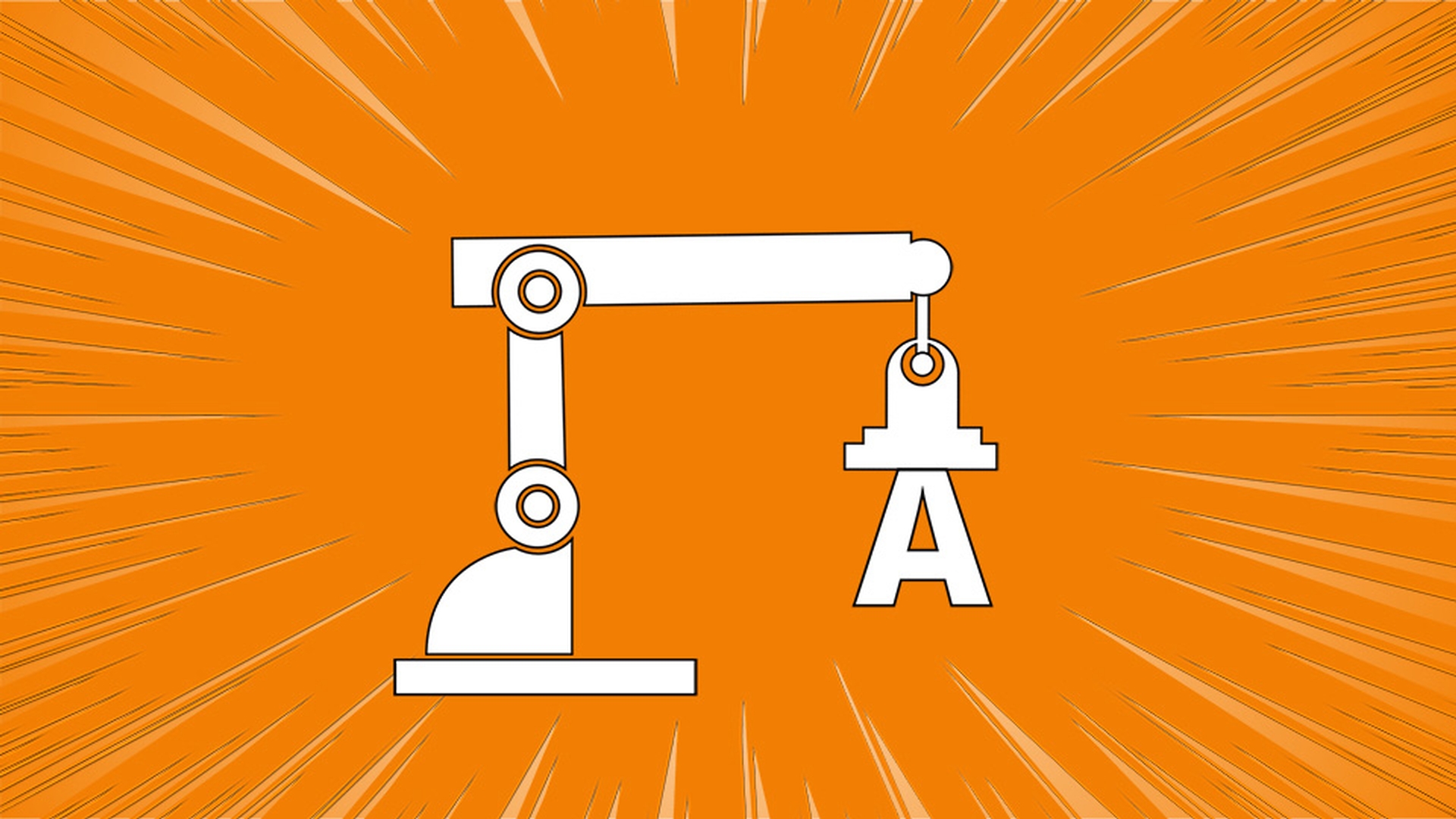
Vous verrez un bras robotisé s'animer et magnétiser la lettre A sur l'aimant.
Je veux juste me concentrer sur cette partie de l'animation : le bras.
J'ai déjà animé le A et les petits éclairs autour de l'aimant.
J'appuie sur la barre d'espace pour arrêter la lecture.
Revenons à la composition Control with Parenting Start en cliquant dessus dans l'angle supérieur gauche du montage.
Pour créer cette animation, nous définirons la relation des calques en procédant de bas en haut.
Le calque [Background_Precomp] est très bien.
Il ne va pas s'animer.
Passons au calque 5 : Base.
Il ne va pas s'animer non plus.
C'est la base du bras robotisé.
Sélectionnez Arm_1 et appuyez sur la touche R pour ouvrir le paramètre Rotation.
Faites défiler la valeur Rotation la plus à droite.
Vous remarquerez que la position du point d'ancrage n'est pas bonne.
Je veux que cet élément tourne autour de ce cercle central.
J'annule la dernière rotation et je sélectionne l’outil Déplacement arrière dans le panneau Outils.
Je peux maintenant cliquer sur ce point d'ancrage et le repositionner au centre de ce cercle.
Et maintenant, lorsque je fais défiler la valeur Rotation, cet élément tourne correctement.
Toutefois, ce calque doit suivre celui-ci.
C'est ici que les liens de parenté entrent en jeu.
J'active l'outil Sélection, j'annule la dernière rotation et je sélectionne Arm_2, car je veux qu'Arm_2 suive Arm_1.
Dans la colonne Parent et lien d'Arm_2, je clique sur cette petite spirale et, en maintenant le bouton de la souris enfoncé, je la fais glisser sur Arm_1.
Arm_2 suit maintenant Arm_1.
Répétons ce processus.
Sélectionnez le calque Top et faites-le suivre Arm_2 en cliquant sur son icône de sélection et en la faisant pointer vers Arm_2.
Lorsque j'effectue un balayage, tous les calques bougent ensemble.
Annulons la dernière rotation et définissons des images clés.
Sélectionnez le calque 2, maintenez enfoncée la touche Maj et cliquez sur le calque 4.
Appuyez sur la touche R pour ouvrir le paramètre Rotation et cliquez sur le chronomètre pour créer la première image clé.
Positionnez la tête de lecture à 0;00;00;15 images dans le montage et désélectionnez tous les calques en cliquant sur un espace vide entre les calques.
Faites ensuite défiler la valeur Rotation d'Arm_1 jusqu'à ce que ce calque soit à peu près vertical dans la scène.
Je définis une valeur de 69,0.
Faisons la même chose pour Arm_2.
Faites défiler la valeur Rotation jusqu'à ce que ce bras soit parallèle au sol.
Je définis une valeur de -17,0.
Définissons la rotation du calque Top, de sorte que le bas de l'aimant soit aussi parallèle au sol.
Je définis une valeur de -1,0.
En déplaçant la tête de lecture, vous constatez que nous avons maintenant une animation.
Si j'appuie sur la barre d'espace, vous voyez que même la lettre A arrive dans la scène.
J'appuie à nouveau sur la barre d'espace pour arrêter la lecture.
Visuellement, ces calques ne sont pas empilés correctement.
Je n'ai pas commencé par là, car je préfère configurer les relations parent-enfant avec plusieurs calques du bas vers le haut.
J'empile les calques en fonction de la manière dont je veux les lier.
Mais je peux maintenant placer le calque Top sous Arm_2.
Je clique donc sur Top, et je le fais glisser sous Arm_2.
Ça semble correct.
Je sélectionne ensuite [Magnetic A Precomp], et je le positionne sous Arm_1.
À présent, tout est correctement configuré, et nous avons exécuté avec succès notre animation.
Le moment venu de définir les liens de parenté des calques, il est toujours judicieux de vérifier la position des points d'ancrage, surtout si vous utilisez la rotation.