Amélioration des masques appliqués dans Premiere Pro
Contrôlez les masques avec plus de précision en important un élément Adobe Adobe Premiere Pro CC dans Adobe After Effects CC et en utilisant l'effet Masque de suivi.
Publié le
Adobe Premiere Pro CC vous permet d'appliquer des masques à des effets.
Et Adobe After Effects CC vous permet d'importer ces masques pour les peaufiner.
Voici un projet Premiere Pro.
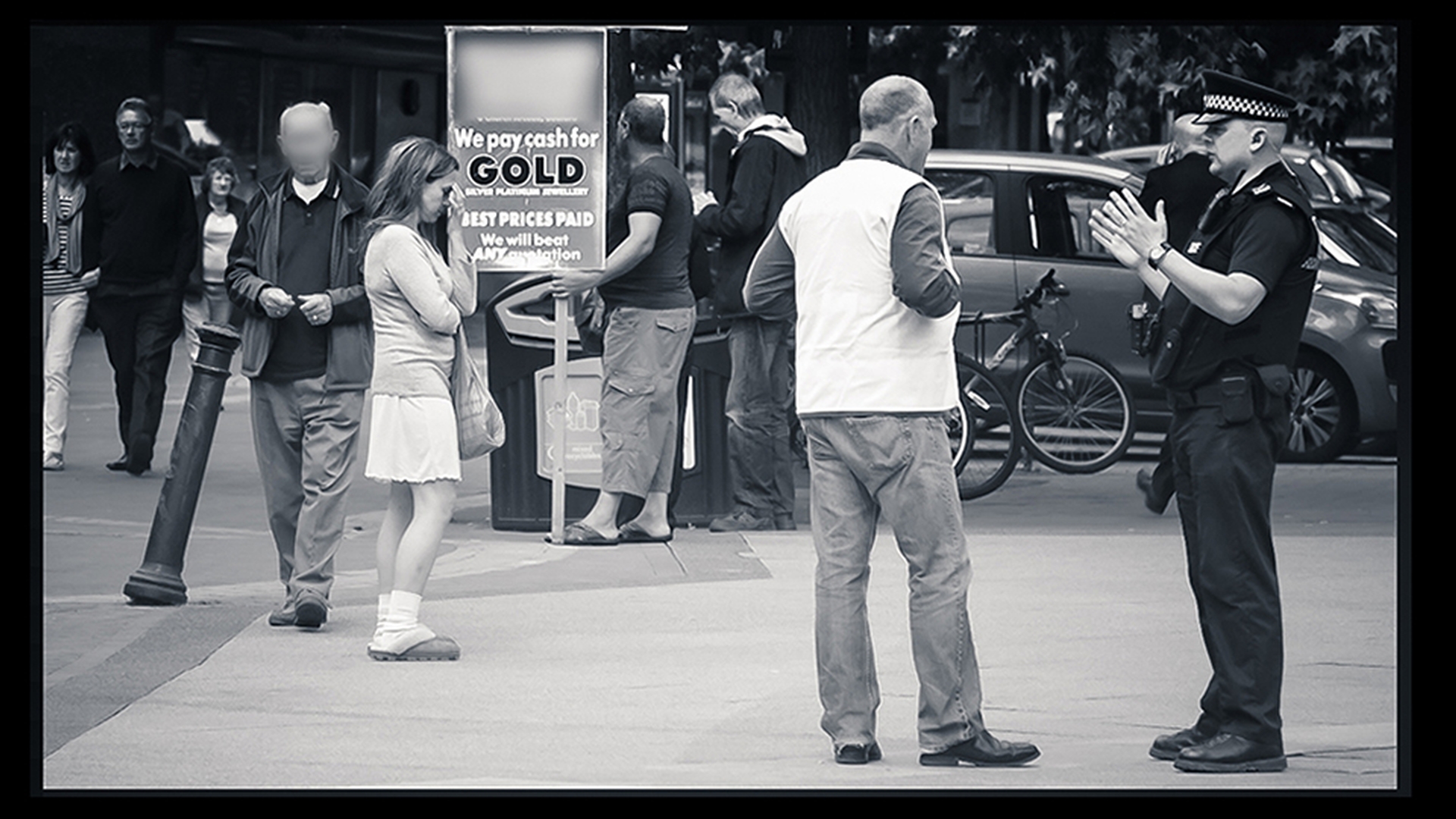
Un masque a été ajouté durant le montage pour flouter le nom d'une société.
Toutefois, comme il s'agit d'un plan filmé avec une caméra à l'épaule, le masque statique ne conviendra pas.
Je pourrais suivre le masque à l'aide des outils de suivi, mais à un moment donné, une personne passe devant le logo.
C'est ce monsieur qui me pose le plus de problèmes.
Je ne veux pas que sa tête devienne floue sur le logo.
Je vais devoir corriger cela dans After Effects.
Je clique avec le bouton droit de la souris sur cet élément, je descends en bas du menu et je choisis Remplacer par une composition After Effects.
Je suis passé dans After Effects.
L'élément dans le montage a été exporté et je peux maintenant travailler dessus.
On constate que l'effet de flou a déjà été appliqué à l'élément.
On peut le vérifier ici, dans le panneau Options d'effet.
Le voici : l'effet Flou accéléré.
On peut d'emblée affirmer qu'un masque d'effet est utilisé car cette icône a été ajoutée dans le panneau Options d'effet.
Le calque étant sélectionné, lorsque j'appuie sur la touche M, une nouvelle petite icône d'effet apparaît en bas, dans les propriétés du masque, pour indiquer qu'un masque d'effet est utilisé.
Je peux affiner cet effet ou ajuster le contour progressif du masque si je souhaite le modifier légèrement.
Mais l'important, c'est que ce masque suive le panneau.
Je sélectionne le tracé du masque, puis je clique dessus avec le bouton droit de la souris et je choisis Masque de suivi.
Le panneau Suivi s'ouvre et me donne le choix entre plusieurs options, en fonction du métrage et de l'objet que je veux suivre.
Il est important de noter que cette fonctionnalité n'a pas été conçue pour effectuer des remodelages ou des transformations complexes de masques afin de suivre une forme changeante.
Toutefois, si les formes sont relativement fixes, comme dans ce plan, elle fonctionne très bien.
Là, je vais choisir Position.
Je désactive l'effet pendant le suivi pour que vous puissiez mieux voir.
Puis, à l'aide du panneau Suivi, je peux avancer d'une image à la fois ou appuyer sur le bouton Lecture pour le suivi vers l'avant.
Je pourrais aussi effectuer un suivi vers l'arrière, mais dans ce cas, cela n'aurait aucun sens.
Je vais juste effectuer un suivi vers l'avant.
Comme vous allez le voir, je vais rapidement obtenir un suivi correct.
Voici la personne qui passe devant le logo, mais cela ne pose pas de problème pour le suivi.
Allons-y pour le suivi avec flou.
J'active à nouveau le flou et, vous voyez, ça fonctionne très bien.
Sauf que la tête de cet homme devient floue lorsqu'il passe devant le panneau.
Je vais y remédier.
Dans ce cas, je peux suivre le même processus.
Je me place à l'endroit où la tête de cet homme est sur le point de passer devant le panneau.
J'agrandis un tout petit peu.
Je maintiens la barre d'espace enfoncée afin de pouvoir déplacer l'image.
Je sélectionne l'outil de masquage Ellipse et je clique pour tracer un cercle, puis j'appuie sur la barre d'espace pour le repositionner le plus précisément possible.
Je vais essayer d'aligner ce cercle sur le haut de la tête de l'homme.
C'est pas mal.
Pour affiner le positionnement du cercle, je peux attribuer la valeur Aucun à ce paramètre dans les propriétés du masque.
Vous voyez ainsi le masque flotter au-dessus du calque.
Et le résultat est parfait.
Et maintenant, le masque étant sélectionné, je reviens dans le panneau Suivi et je relance le suivi.
Je vais procéder image par image cette fois et j'ai une bonne raison pour ça.
Je clique successivement.
Le suivi fonctionne bien.
Je désactive à nouveau l'effet pour que vous puissiez mieux voir.
Suivi vers l'avant.
La raison pour laquelle j'avance image par image est que je m'attends à ce que le suivi dérive légèrement lorsqu'il subira une interférence.
En fait, cela vient juste de se produire.
Tout ce que j'ai à faire au moment où il commence à dériver, c'est de le réajuster et de reprendre la lecture image par image.
Parfait.
Il n'aura suffi que d'un seul ajustement.
La tête de l'homme a été parfaitement suivie.
Je peux appuyer sur le bouton Lecture maintenant que sa tête est sortie du plan du panneau et laisser le logiciel opérer le suivi jusqu'à la fin de la scène.
Cela a très bien fonctionné.
Le suivi est impeccable.
Je réactive l'effet Flou accéléré, je passe au montage et, le calque étant sélectionné, j'appuie sur les touches Maj-E pour révéler les masques et les effets appliqués à ce calque.
Seul Flou accéléré apparaît.
Je développe, puis je descends jusqu'à Options de la fenêtre de composition et je clique sur le signe +.
Le premier masque était déjà appliqué comme un masque d'effets lorsqu'il a été importé de Premiere.
En cliquant sur le signe +, j'ai ajouté Mask 2 comme nouveau masque pour le même effet.
Si je reviens aux paramètres de Mask 2 et que je remplace Aucun par Soustraction, vous remarquez que lors du défilement, l'intersection entre ces 2 formes de masque soustrait la tête de l'homme lorsqu'il passe devant le panneau pour qu'elle ne soit pas floue.
C'est exactement l'effet voulu.
Le suivi de masque est une grande nouveauté de Premiere Pro et d'After Effects CC.
Grâce à l'intégration étroite entre ces 2 applications, vous êtes libre d'utiliser l'outil qui convient le mieux pour la tâche à accomplir.
Contributeur

