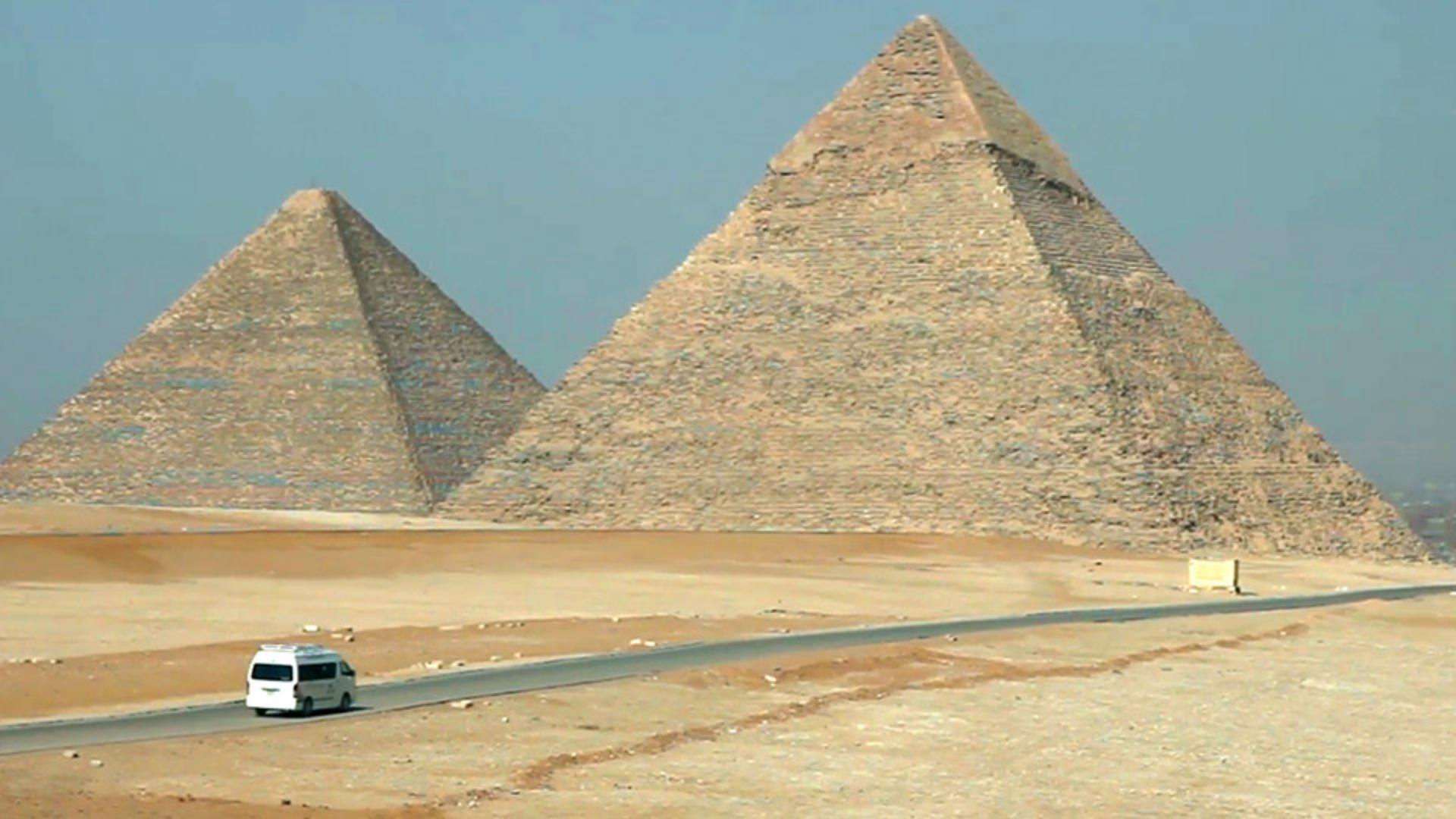
Qui n'a pas connu cette situation : vous économisez pour le voyage de vos rêves, et vous enregistrez une vidéo qui serait parfaite sans tous les gens en plein champ ou, en l'occurrence, ce van sur une route déserte.
Pour lire la vidéo en question, je clique dans le montage et j'appuie sur la barre d'espace.
Non seulement le van se déplace sur la route, mais en plus, la caméra bouge.
Normalement, la suppression du van nécessiterait beaucoup de travail, mais avec un masque de suivi et le remplissage d'après le contenu, on peut régler le problème rapidement.
J'appuie sur la barre d'espace pour arrêter la lecture et je place la tête de lecture sur l'image 0.
La première chose à faire est de sélectionner les images auxquelles appliquer le remplissage d'après le contenu.
Pour cela, je vais créer un masque.
Je sélectionne le calque 1 dans le montage, j'active l'outil Plume dans la barre d'outils, puis je clique ici, ici, en bas pour inclure l'ombre, ici et ici pour m'assurer de tout inclure dans la sélection, puis je ferme le masque.
Maintenant que le van est sélectionné, je clique sur l'outil Sélection puis, dans les paramètres du masque, je clique sur le menu déroulant pour sélectionner Aucun afin de pouvoir suivre le masque pendant le suivi.
Pour le suivi, je clique avec le bouton droit directement sur Masque 1 pour ouvrir le panneau Suivi.
Pour la méthode, je choisis Position, échelle et rotation.
Je souhaite effectuer une analyse vers la droite.
Je clique donc sur ce bouton.
Je dois maintenant patienter pendant le chargement des images.
Si le masque se déplace à un endroit qui ne me convient pas ou s'approche trop du van, je peux arrêter l'analyse en cliquant de nouveau sur le bouton et repositionner le masque à ma convenance.
J'effectue un léger ajustement ici, puis je poursuis l'analyse.
Notez que dans le montage, nous n'analysons que les quatre premières secondes de la vidéo.
Je vous ai fourni le clip complet.
Vous pouvez donc l'analyser en entier si vous le souhaitez, mais quand vous aurez saisi le principe de cette technique sur un passage, vous pourrez l'appliquer facilement au reste de la vidéo.
De plus, cette zone de travail permet d'appliquer l'effet uniquement à des images précises sans devoir nécessairement monter au préalable le clip vidéo.
L'analyse ayant progressé, je clique sur le bouton Arrêter.
Plus de quatre secondes ont été analysées, cela suffit amplement.
Nous n'allons traiter que les quatre premières secondes.
Je place la tête de lecture à quatre secondes dans le montage, puis je choisis Soustraction dans le menu déroulant du masque.
Le van a laissé place à un trou.
Je clique sur le calque 1 dans le montage pour le sélectionner puis, sous Fenêtre, je choisis Remplissage d'après le contenu.
Le panneau s'ouvre en bas à droite.
Je l'agrandis un peu.
Pour la méthode de remplissage, comme il faut remplacer un objet, je choisis Objet.
Pour l'étendue, je veux utiliser seulement la zone de travail.
Ensuite, je clique sur Générer le calque de remplissage.
L'analyse des images va prendre un certain temps.
Lorsqu'elle sera terminée, la zone du masque sera remplie grâce au remplissage d'après le contenu.
Nous nous retrouvons dans quelques instants.
L'analyse est maintenant terminée.
Voici la zone de remplissage.
Vérifions le résultat.
Je clique en bas dans le montage pour désélectionner la zone, j'agrandis le panneau Composition en réduisant le panneau Montage, puis je lance la lecture.
Le remplissage d'après le contenu a parfaitement analysé le clip vidéo et éliminé l'objet en le remplaçant.