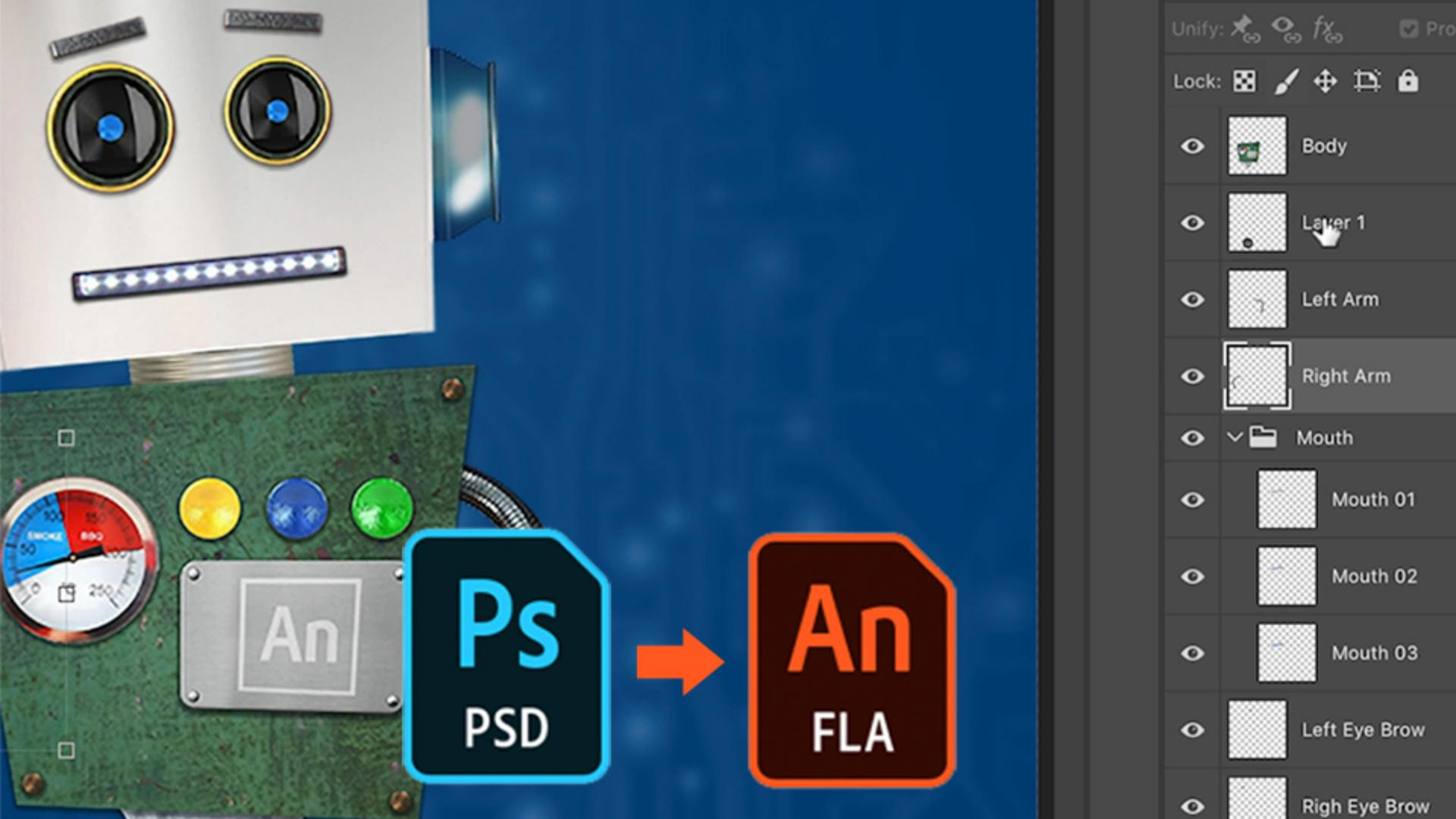
Ceci est la première vidéo d'un tutoriel en cinq parties.
Je vais vous apprendre à créer une courte publicité animée.
Elle utilisera un format carré, idéal pour Instagram.
Ce tutoriel Adobe Animate débute en réalité dans Adobe Photoshop.
J'y ai créé un personnage pour promouvoir une exposition sur les robots.
Mon robot se compose de différents calques.
J'ai créé un groupe de calques pour la bouche pour donner l'impression que les LED clignotent.
Examinons le nom des calques.
Comme ils seront repris dans Animate, il faut leur donner un nom logique.
Je renomme le calque 1, celui de la roue.
Ils doivent tous être importés en calques Animate dans Animate.
Passons dans Animate.
L'écran d'accueil permet de choisir parmi plusieurs présélections.
Pour cette animation, je veux un rapport L/H carré, par exemple 1 080 x 1 080.
Tous les calques doivent être liés pour pouvoir déplacer le robot facilement.
Pour cette raison, je conserve la valeur par défaut ActionScript 3.0.
Dès que je clique sur Créer, l'écran d'accueil disparaît, laissant place à l'interface d'Animate.
Pour le moment, les éléments qui nous intéressent sont la scène et le scénario.
Le personnage doit s'afficher sur la scène, avec tous ses calques dans le scénario en dessous.
Choisissez Fichier > Importer dans la scène pour placer les calques Photoshop directement sur la scène.
Une boîte de dialogue s'affiche avec des informations sur les calques.
Le plus important est de s'assurer que les calques sont importés en tant que calques Animate.
Le groupe de calques de la bouche doit aussi être converti en symbole de vidéo pour faciliter l'animation par la suite.
Vous savez maintenant comment créer un personnage dans Photoshop, puis importer ses calques dans un fichier Adobe Animate.
Nous lierons ces calques dans la vidéo suivante.