Gérer l'espace de travail.
Apprenez à ajuster les panneaux, ainsi qu'à personnaliser et sauvegarder votre espace de travail.
Publié le
Apprenez à ajuster les panneaux, ainsi qu'à personnaliser et sauvegarder votre espace de travail.
Bonjour, je m'appelle Mark.
Bienvenue dans cette série d'initiation à Adobe Animate.
Avant de nous lancer dans la création, je vais vous présenter l'espace de travail d'Animate.
Démarrons un projet ensemble.
Dans la section Web, j'ai cliqué sur cette présélection au format 640 x 480.
Elle est encadrée en bleu.
Je clique sur Créer.
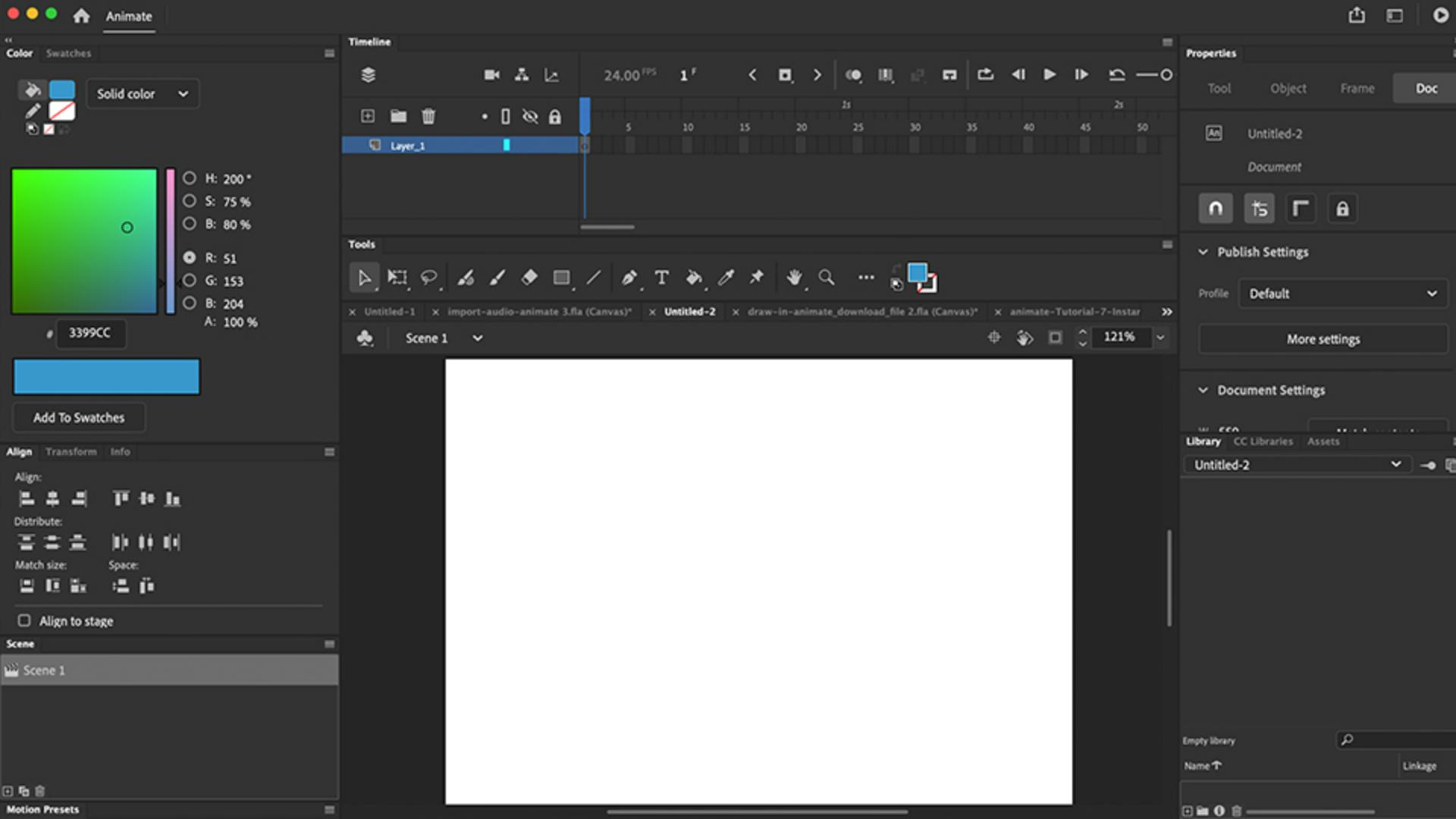
Voici l'espace de travail d'Animate, qui affiche les panneaux, les outils et le scénario à l'écran.
Si vous débutez dans Animate et que vous venez d'ouvrir l'application, votre espace de travail devrait être identique au mien, mais on peut le modifier.
Ainsi, sur chaque panneau, cette double flèche permet de développer l'affichage.
Si je clique dessus, les panneaux s'affichent, et si je clique de nouveau, seules des icônes s'affichent.
Si je fais glisser cette barre, les icônes sont suivies d'un nom.
Un seul panneau s'affiche à la fois.
Si je clique sur l'icône d'un autre, il remplace le précédent.
La double flèche permet aussi de le réduire.
Chaque panneau comporte une double flèche permettant de le réduire en icône ou de le développer.
Je peux aussi déplacer un panneau par glisser-déposer.
Je peux accrocher des panneaux : ici, Bibliothèque en dessous de Propriétés.
Une bordure bleue s'affiche, je relâche le bouton et il s'accroche.
Je peux aussi le placer à droite : la bordure bleue s'affiche, je relâche et il s'accroche.
Je peux aussi les intégrer pour afficher un seul panneau et basculer d'un onglet à l'autre.
Je peux même les fermer.
Oups, ils ont disparu.
Mais tous les panneaux demeurent accessibles via le menu Fenêtre.
Le plus simple pour y accéder est de choisir Espaces de travail.
Il y en a beaucoup de différents.
Pour l'instant, je suis dans l'espace Indispensables.
Pour le réinitialiser, je clique ici et je retrouve ainsi la disposition d'origine.
Quand j'utilise Animate, comme tout le monde, j'accède au menu Fichier, je crée un fichier ou j'en ouvre un, puis je dois aller tout à droite de l'écran pour activer un outil.
Je vais changer ça en déplaçant toute cette section, pas seulement un panneau.
Si je clique sur cette bande sombre tout en haut, au-dessus des onglets, je peux faire glisser tous ces outils et panneaux jusqu'à ce que mon pointeur atteigne la gauche de l'écran.
De nouveau, une bordure bleue s'affiche, je relâche et mes outils sont désormais à gauche de l'interface.
Le panneau Outils est un peu grand.
Je peux le redimensionner en faisant glisser ce bord.
Voilà qui est mieux.
À présent, quand je vais dans Fichier pour créer un fichier ou en ouvrir un déjà enregistré, dès qu'il s'ouvre, mes outils sont à côté.
Je peux activer le crayon et commencer à dessiner sur la scène beaucoup plus rapidement.
Pour rappel, en choisissant Fenêtre > Espaces de travail, je peux changer d'espace de travail ou même en créer un.
C'est d'ailleurs ce que je vais faire.
Je choisis Nouvel espace de travail, et je le nomme « My New Space ».
Utilisez votre nom si vous souhaitez, par exemple « Espace de Julie ».
Appelez-le comme vous voulez, puis cliquez sur OK pour l'enregistrer.
À présent, si je choisis Fenêtre > Espaces de travail > Indispensables pour afficher cet espace de travail, je peux rétablir celui enregistré via Fenêtre > Espaces de travail > My New Space.
Je peux ainsi basculer entre les deux, selon mes besoins, effectuer des allers-retours entre différents espaces.
Pour changer rapidement d'espace, il y a aussi ce menu en haut à droite, qui indique l'espace actif, ici My New Space.
Si je clique dessus, la liste des espaces s'affiche.
Je peux, par exemple, afficher l'espace Classique.
Peut-être qu'il vous conviendrait.
Je repasse à Indispensables, l'espace de travail par défaut, et revoici celui que j'ai personnalisé à mon goût et que nous utiliserons pour la suite de cette série.
J'espère que cette présentation vous aura été utile.
On se retrouve dans la vidéo suivante.
Ce que vous avez appris :
Gérer l'espace de travail.
Tous les panneaux peuvent être déplacés, mis à l’échelle ou regroupés.
Tous les panneaux peuvent être développés et réduits.
Les panneaux peuvent être flottants ou réduits à leur nom ou à des icônes.
Vous pouvez personnaliser tout votre espace de travail et enregistrer vos préférences.

