Les deux types de symbole les plus courants dans Animate sont les symboles graphiques et les symboles de clip.
Ils présentent de nombreuses similitudes, mais aussi des différences marquées.
Voyons voir.
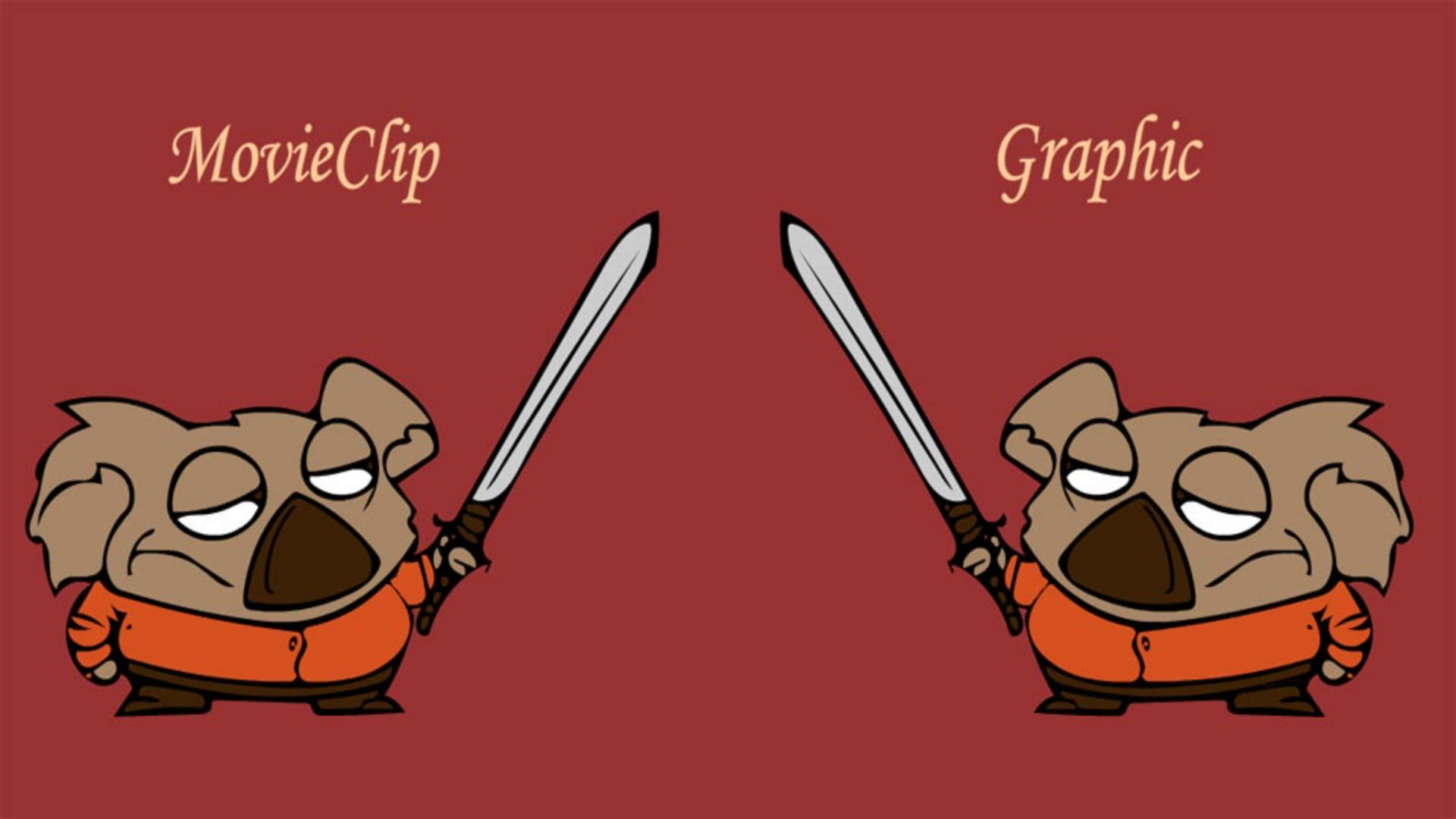
Voici un petit koala armé d'un glaive et un autre qui semble être son double.
Celui-ci est une instance de symbole de clip.
Pour le savoir, je le sélectionne, je regarde dans le panneau Propriétés et je lis « Clip ».
Et ici, nous avons une instance de symbole graphique.
Examinons chaque symbole.
Dans le symbole de clip, on peut voir l'animation ici.
Elle est constituée de 40 images.
Revenons à la séquence 1 et examinons le symbole graphique.
L'animation du symbole graphique est identique : elle couvre 40 images.
Revenons à la séquence 1 et cherchons ce qui les différencie en effectuant un balayage dans le scénario.
OK.
On voit que le symbole graphique se déplace dans le scénario et s'anime durant le balayage, mais pas le symbole de clip.
En effet, les symboles de clip ont chacun leur propre scénario, mais pas les symboles graphiques : chaque image de leur scénario interne est directement liée au scénario principal.
Ainsi, en se plaçant à une seconde d'animation, ou 24 images du symbole graphique, on peut voir la position exacte et les images d'animation du scénario interne du symbole graphique.
Mais là encore, le symbole de clip reste statique.
Pour voir des changements dans le scénario d'un symbole de clip, il faut effectuer un test en choisissant Contrôle > Tester.
On voit maintenant l'animation.
Autre différence : une instance de symbole de clip peut recevoir un nom d'instance.
Nommons celle-ci « koala ».
On peut ainsi contrôler différents aspects et propriétés de cette instance de clip avec du code.
Lorsque je sélectionne mon symbole graphique, vous constatez qu'on ne peut pas lui attribuer un nom d'instance.
En effet, on ne peut pas contrôler les symboles graphiques avec du code.
On peut toutefois les contrôler avec cette option Lecture en boucle.
Vous pouvez aussi choisir Boucle, Lire une seule fois ou Image unique.
Puis définir la première image et même utiliser le sélecteur d'image pour choisir l'une des images disponibles.
Par contre, les symboles de clip n'offrent pas cette option, bien qu'ils permettent d'appliquer des filtres, des effets de couleur, etc.