Création de compositions photoréalistes par association de contenus 2D et 3D
Vous n'êtes pas un spécialiste de la 3D ? Pas de problème ! Adobe Dimension CC vous permet de manipuler aisément des arrière-plans, matières, éclairages, effets et objets 2D et 3D pour améliorer vos projets de design graphique.
Publié le
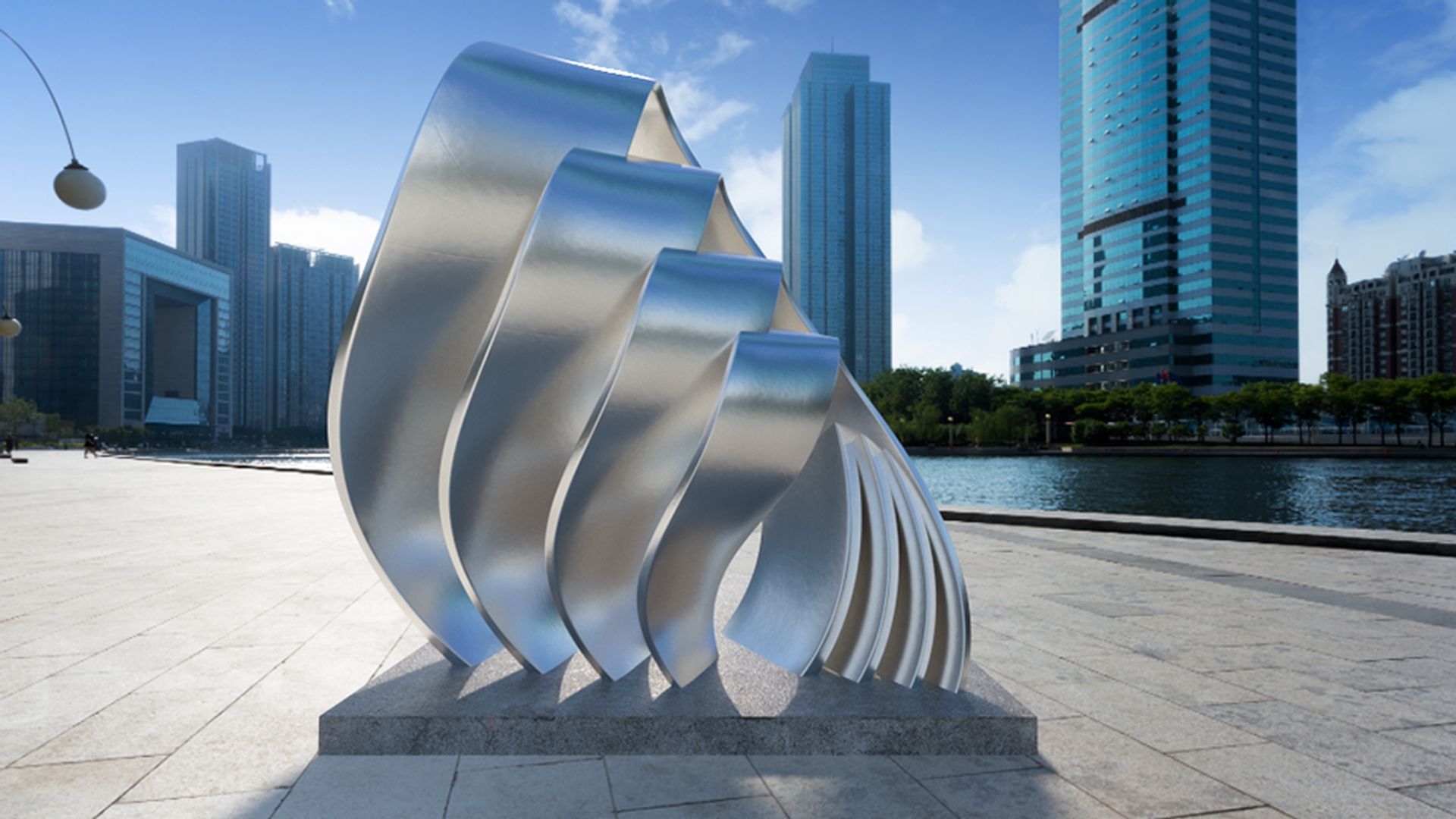
Voici un premier aperçu d'Adobe Dimension CC, une nouvelle application de composition qui permet de créer des images photoréalistes de A à Z en quelques minutes.
Je vais vous montrer comment générer le rendu 3D d'une grande sculpture métallique au bord de l'eau.
L'image 2D finale pourra être utilisée en ligne ou imprimée.
Je commence par créer un projet.
Je démarre en mode Conception.
À l'extrémité gauche, on a la barre d'outils, suivie des panneaux FICHIERS et BIBLIOTHÈQUES.
En haut à droite se trouve le panneau APERÇU DU RENDU, qui permet de visualiser rapidement le rendu final de la composition en cours.
Le panneau SCÈNE répertorie tous les objets de la scène, et juste en dessous, on a des panneaux de propriétés contextuels qui varient en fonction de l'élément sélectionné sur la scène.
Le panneau FICHIERS inclut des ressources gratuites, notamment des kits de démarrage, des modèles 3D, des matières, des éclairages et des arrière-plans.
Allons-y.
Je clique sur le ruban de Möbius dans le kit Extérieur pour l'ajouter à la scène.
Il est automatiquement centré et aligné sur la perspective de la grille.
Je le vois également dans le panneau SCÈNE, à droite.
L'illustration Möbius étant en place, je vais ajouter un autre objet qui servira de socle à la sculpture.
Je peux parcourir les templates 3D d'Adobe Stock et enrichir ma Bibliothèque CC, directement depuis l'application.
J'utilise ce champ pour effectuer ma recherche, et je sélectionne Modèles dans le menu en dessous.
Dès que je trouve un modèle qui me plaît, j'achète sa licence.
Le modèle prêt à l'emploi est ajouté dans ma bibliothèque.
Je fais glisser la dalle de béton de la bibliothèque vers la scène.
Comme elle est trop large par rapport à la sculpture, je la redimensionne à l'aide de l'outil Mise à l'échelle.
J'utilise ensuite le widget de rotation pour faire pivoter le modèle le long de l'axe horizontal.
Je le repositionne sous le ruban de Möbius à l'aide des flèches et des widgets Sélection et Déplacement à l'écran.
Dimension CC m'aide à déplacer la dalle en respectant la perspective.
Je peux utiliser l'outil Orbite pour tourner autour de la scène, et faire un panoramique et un zoom pour modifier la perspective par rapport au plan au sol.
La sculpture en elle-même reste intacte.
Seule la position de l'appareil photo change.
L'angle est bon, mais il manque du contexte visuel.
Je vais donc ajouter un arrière-plan à la scène.
Dans le kit Extérieur, je clique cette fois sur l'image de la Waterfront Plaza pour la charger à l'arrière-plan de la scène.
Je vais maintenant modifier certaines propriétés de la sculpture.
Je dois repositionner le ruban de Möbius et la dalle de béton sur l'image d'arrière-plan.
C'est très simple à faire dans Dimension CC.
Je clique sur Aligner l'appareil avec l'image pour aligner les modèles 3D sur la perspective de l'image d'arrière-plan.
Je peux facilement modifier l'aspect de la sculpture.
Je sélectionne le ruban Möbius directement sur la scène ou dans le panneau SCÈNE.
Je clique ensuite sur la matière Verre turquoise du kit Extérieur pour l'appliquer, et je vérifie le résultat dans le panneau APERÇU DU RENDU.
L'artiste aimerait également savoir ce que donnerait la sculpture avec un aspect aluminium.
Je parcours donc les différentes matières, et je fais glisser la matière Aluminium vers la scène.
L'aperçu du rendu me permet de me faire une idée de la sculpture en aluminium posée sur la dalle de béton dans la scène extérieure.
Les modèles étant placés en perspective, je vais régler leur échelle et leur position.
J'utilise la flèche verticale du widget pour faire légèrement glisser les objets vers le plan au sol.
Notez que les valeurs Y changent dans les propriétés de l'objet.
Le ruban de Möbius étant sélectionné, je vais le dupliquer trois fois.
On voit alors apparaître Ruban de Möbius 2, 3 et 4 dans le panneau SCÈNE.
Je réduis l'échelle de chaque ruban d'environ 25 %.
Une fois que c'est fait, je les repositionne soigneusement.
J'aimerais à présent me faire une idée plus précise du rendu de chaque élément.
Je peux obtenir une actualisation échelonnée de la scène dans la petite fenêtre de rendu.
Si j'agrandis la fenêtre, l'aperçu se génère rapidement, et les détails s'affichent progressivement.
Vous avez peut-être remarqué que l'éclairage sur la sculpture ne correspondait pas à celui de l'image.
Il va donc falloir corriger cela.
Je cliquer sur Créer éclairage depuis une image pour utiliser l'image d'arrière-plan comme source de lumière extérieure.
Dimension CC génère alors automatiquement une source de lumière naturelle à 360 degrés qui se diffuse sur toute la scène.
Je peux ajuster les propriétés de la lumière à ma convenance.
Je vais régler les reflets de l'image en contrôlant le rendu à mesure que je modifie l'intensité et la rotation de la lumière.
Je peux ensuite modifier l'intensité de la lumière du soleil et régler la hauteur et la rotation des ombres.
Le résultat me convient à présent.
Il ne me reste plus qu'à générer le rendu de l'image.
Cela peut prendre un peu de temps mais le résultat en vaut la peine.
Il suffit de définir la qualité du rendu et de choisir le format de sortie.
Si je sélectionne l'option d'enregistrement automatique, je peux nommer le fichier et indiquer où Dimension CC doit l'enregistrer une fois le rendu effectué.
Voici l'image finale, qui contient une multitude de détails et dont la création n'a pris que quelques minutes.
J'ai également ouvert le fichier dans Photoshop CC, où je vais pouvoir le peaufiner.
Dimension CC a créé des calques distincts, ce qui facilite la retouche des composants individuels.
Voilà pour cet aperçu.
Grâce à Adobe Dimension CC, nous avons pu facilement combiner des modèles 3D, appliquer des matières et des éclairages, et ajouter une image d'arrière-plan pour fusionner une scène 3D dans une photo 2D d'une sculpture réaliste.

