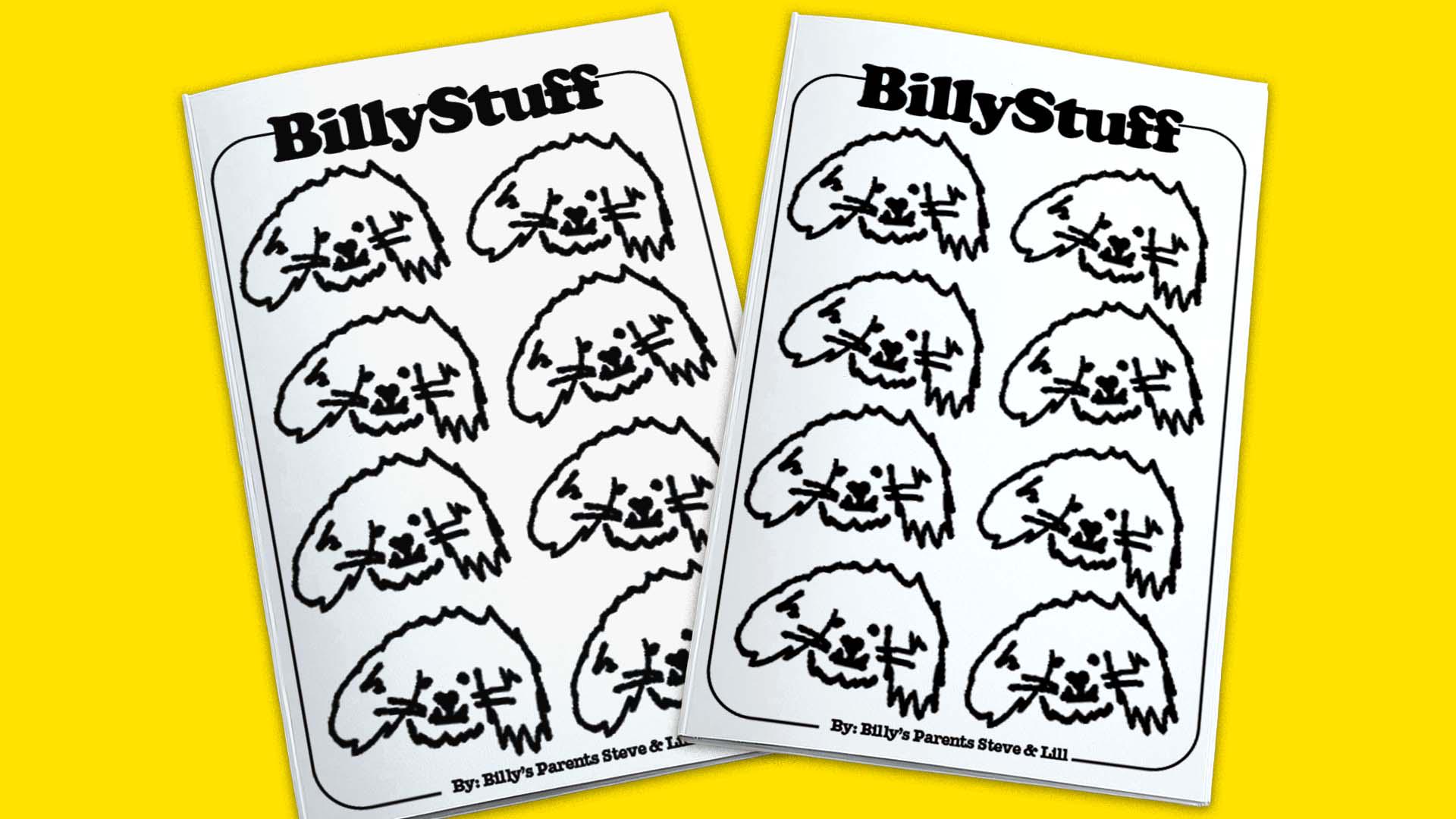
J'ouvre Adobe Illustrator et je nomme le projet Billy Zine.
Je vais créer des pages au format 5,5 x 8,5 pouces, ce qui correspond en gros à une feuille au format Lettre pliée en deux.
Pour la pagination, il faut inclure la couverture et les pages intérieures.
Choisissez toujours un multiple de 4 pour pouvoir plier les pages imprimées.
Notre Billy Zine comportera 12 pages.
Prenons à présent les croquis numérisés que nous avons retouchés dans Adobe Photoshop et plaçons-les sur les pages du zine.
Je les étale afin de voir précisément tout ce que j'ai.
Je vais maintenant insérer du texte.
J'opte pour une belle police en gras, comme Cooper Bold.
J'ajoute une bordure pour la couverture.
C'est presque terminé.
Je choisis Enregistrer sous… et je génère un PDF que je vais ouvrir dans Adobe Acrobat.
Je clique ensuite sur Imprimer.
Dans ce menu, je dois sélectionner l'option Livret et la valeur Gauche dans la liste déroulante Reliure.
Il ne reste plus qu'à imprimer le zine.
Cette imprimante gère l'impression recto verso.
Il faut donc veiller à assembler les pages dans l'ordre, puis les empiler, les aligner de tous les côtés et les plier en deux.
Voilà le résultat.
Je vais tout agrafer avec une grande agrafeuse pour placer des agrafes en haut et en bas.
Je dispose les feuilles de façon que les agrafes soient à l'intérieur plutôt qu'à l'extérieur du zine.
J'aligne les pages de cette façon, je pose une agrafe en bas et une en haut, et je répète l'opération.
C'est fait !
Notre projet de zine dans Adobe Illustrator est terminé.
Dans la prochaine vidéo, je vous expliquerai comment créer un post pour faire la promotion du zine à l'aide d'Adobe Express.