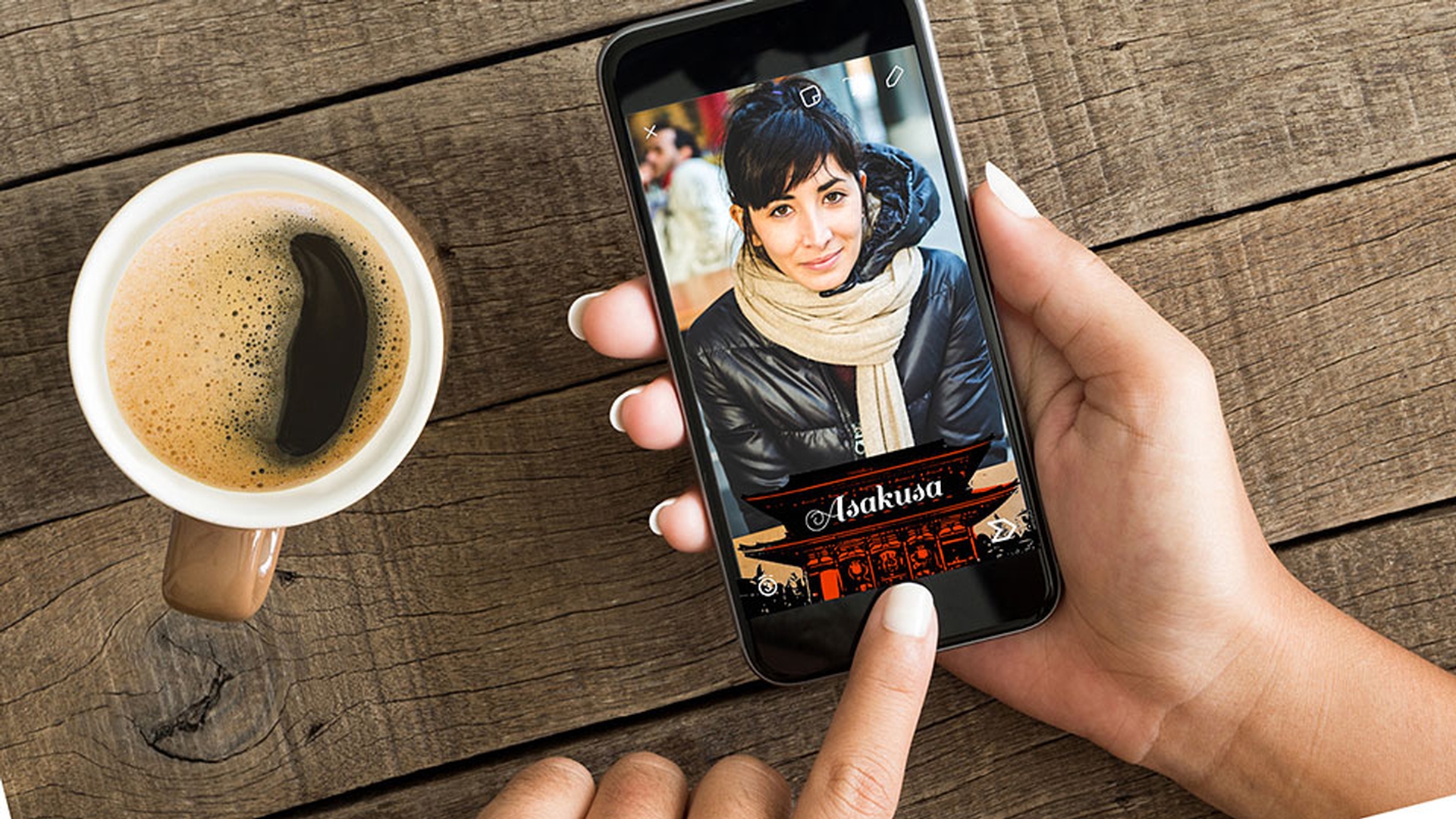
>> Ce tutoriel montre comment créer facilement un géofiltre Snapchat à l'aide d'Adobe Capture CC et d'Adobe Illustrator CC.
Lancez Adobe Capture et appuyez sur l'onglet Formes.
Ma bibliothèque contient déjà quelques formes.
Pour en créer une, appuyez sur le bouton Plus au bas de l'écran.
Normalement, vous utiliseriez une photo prise avec votre appareil mais, là, je veux partir d'une photo existante.
J'appuie donc sur le bouton en bas à droite pour ouvrir un menu qui me permet de choisir une photo de ma Pellicule.
Vous pouvez également sélectionner une photo depuis votre compte Creative Cloud, Creative Cloud MARKET ou Adobe Stock.
J'adore ce monument proche d'une école que j'ai fréquentée lors de mes études à l'étranger.
Une fois la photo chargée, vous passez en mode Aperçu en direct.
Appuyez sur la photo pour passer en mode Aperçu de la forme et la visualiser plus facilement.
Déplacez le curseur, et augmentez ou réduisez le niveau de détail.
Appuyez sur le bouton vert pour capturer l'image.
Pour nettoyer le contenu de l'image, il suffit de gommer les parties à supprimer avec le doigt.
Appuyez sur Suivant pour traiter l'image.
Assurez-vous que l'aperçu vous convient.
Appuyez sur Suivant pour nommer la forme.
Veillez à l'enregistrer dans votre bibliothèque afin de la synchroniser avec votre compte Creative Cloud.
Appuyez sur Enregistrer la forme au bas de l'écran, et c'est bon.
Passez à Adobe Illustrator, cliquez sur Ouvrir dans l'écran de démarrage et sélectionnez le modèle de géofiltre, que vous pouvez télécharger en dessous de cette vidéo.
Cliquez sur Ouvrir pour charger le modèle.
Ce modèle est basé sur un plan de travail de taille idéale pour faciliter la création de votre propre géofiltre.
Allez dans le panneau Bibliothèques, localisez la forme que vous venez de créer et de capturer, puis faites-la glisser sur le plan de travail.
Positionnez la forme...
Puis faites glisser une poignée d'angle jusqu'à obtenir l'échelle souhaitée.
Maintenez la touche Maj enfoncée pour conserver les proportions initiales.
Parfait !
Maintenant, amusons-nous un peu !
Nous allons ajouter une touche de couleur.
Cliquez en dehors de l'image pour la désélectionner, cliquez sur l'outil Pinceau et sélectionnez l'outil Forme de tache.
Dans le panneau de contrôle, sélectionnez une couleur de fond.
Dessinez ensuite sur l'image de façon approximative.
Inutile d'être précis.
Si la couleur dépasse des lignes, ce n'est pas grave.
Faites quelque chose de simple et rapide, comme ceci.
Activez l'outil Sélection, cliquez sur la tache que vous venez de créer, puis choisissez Objet > Disposition > En arrière.
La couleur se retrouve placée derrière l'image.
Activez ensuite l'outil Gomme pour nettoyer les contours de la tache.
Sélectionnez l'outil Texte, cliquez dans la zone de travail et saisissez le texte.
Par défaut, le texte apparaît dans une taille relativement petite de 12 points.
Appuyez sur Échap pour désactiver l'outil Texte, puis faites glisser une poignée d'angle jusqu'à ce que le texte soit plus lisible.
Maintenez la touche Maj enfoncée pour conserver les proportions de la police.
Si la police vous convient, vous en avez terminé avec cette étape.
Mais si vous souhaitez changer de police, cliquez sur le menu des polices, puis sur Ajouter des polices depuis Typekit pour choisir parmi de nombreuses autres polices disponibles dans Creative Cloud.
Je recherche une police qui s'appelle Sail.
Je n'ai plus qu'à la sélectionner pour l'appliquer directement au texte.
Je déplace le texte à l'endroit souhaité.
Le texte noir risque de ne pas être visible s'il se retrouve sur un fond noir.
Dans ce cas, ouvrez le sélecteur de couleurs et choisissez une couleur qui fasse mieux ressortir le texte.
Au besoin, repositionnez le texte.
Appuyez sur Maj tout en faisant glisser une poignée d'angle pour redimensionner le texte par rapport à l'image.
Nous allons maintenant exporter l'image pour Snapchat.
Je choisis Fichier > Enregistrer pour le Web.
Dans le panneau Paramètre prédéfini à droite, je vérifie que le format PNG-8 128 Tramé est sélectionné.
Le damier sur le plan de travail indique les zones transparentes.
Je clique sur Enregistrer en bas à droite, je conserve le nom par défaut ou bien j'en saisis un autre, et voilà, c'est fini !
Nous allons maintenant charger le fichier sur Snapchat.
Allez sur la page d'envoi de Snapchat et saisissez l'emplacement à associer à votre image.
Cliquez pour dessiner une région pour le géofiltre, puis chargez l'image.
Renseignez le reste du formulaire et cliquez sur Submit.
Vérifiez ensuite que vous avez bien reçu l'e-mail de confirmation de votre envoi.
Dès que votre géofiltre aura été approuvé, Snapchat vous en informera.