Création d’une mise en page de style Mondrian pour une publicité
Ce fichier d'exemple contient des ressources Adobe Stock fournies à des fins d'entraînement uniquement. Consultez le fichier ReadMe figurant dans le dossier pour connaître les conditions régissant l'utilisation de ce fichier. Adobe Stock propose des millions de photos et de vidéos libres de droits à usage commercial. Vous pouvez bénéficier de 10 images offertes avec l'essai gratuit d’un mois.
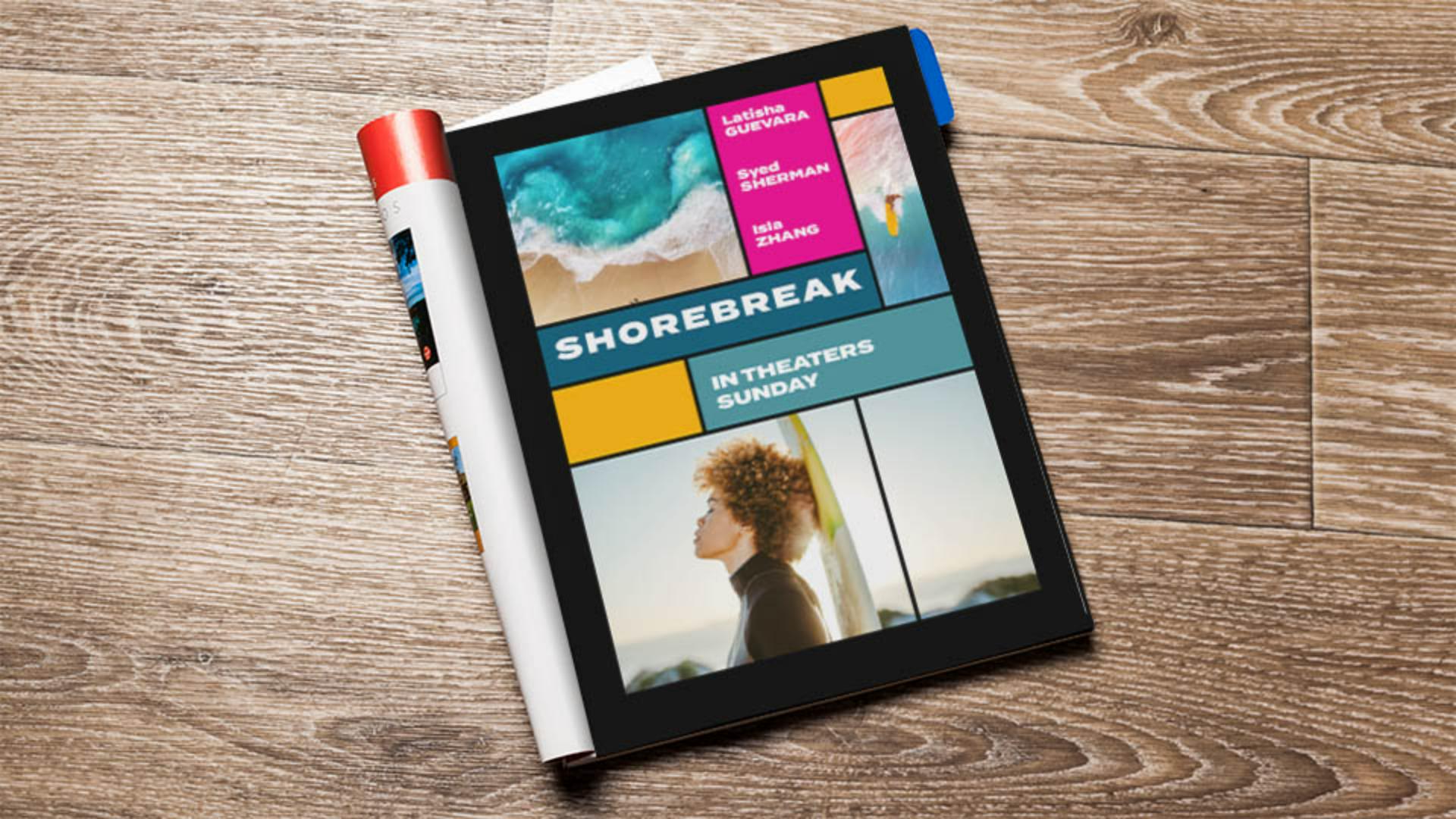
Vous savez maintenant comment créer une grille de blocs pour ajouter du contenu et utiliser l’outil Espace pour ajuster l’espace entre les blocs.
Qu’est-ce qu’une mise en page de style Mondrian ?
Ce type de mise en page utilise des barres noires horizontales et verticales pour diviser l’espace en blocs rectangulaires. Ces blocs peuvent ensuite être remplis avec de la couleur, des images, du texte ou une combinaison de ces éléments.
Création d’une grille de blocs
Pour commencer, dans votre document, créez une série de blocs pour former la grille.
Avec l’outil Bloc rectangulaire, tracez un cadre de grande taille sur la page. Sans relâcher le bouton de la souris, appuyez sur les flèches Haut ou Bas pour ajouter ou supprimer des rangées, et appuyez sur les flèches Droite ou Gauche pour ajouter ou supprimer des colonnes. Une fois le nombre de blocs souhaités atteint, relâchez le bouton de la souris.
Avec l’outil Sélection, sélectionnez les blocs inutiles et supprimez-les en appuyant sur la touche Suppr ou Retour arrière.
Qu’est-ce que l’outil Espace ?
Cet outil permet d’ajuster rapidement l’espace entre deux objets ou plus. Il permet en outre de redimensionner simultanément plusieurs éléments dont les bords sont alignés, tout en préservant l’espace qui les sépare.
Ajustement des blocs à l’aide de l’outil Espace
Une fois les blocs en place, vous pouvez les ajuster à l’aide de l’outil Espace.
Sélectionnez l'outil Espace dans la barre d’outils située à gauche. Placez le pointeur sur un espace horizontal ou vertical, puis cliquez et faites glisser votre souris pour redimensionnez tous les objets alignés le long de cet espace.
Pour déplacer l’espace entre deux objets qui se jouxtent, faites-le glisser tout en maintenant la touche Maj enfoncée.
Conseil : maintenez la touche Cmd (macOS) ou Ctrl (Windows) enfoncée et faites glisser un espace pour le redimensionner sans le déplacer.
Ajout du contenu
Une fois les blocs en place, vous pouvez ajouter des images, de la couleur et du texte pour finaliser votre mise en page de style Mondrian.
Designer
Présentateur

