Création rapide d'un encadré original
Utilisez Adobe InDesign pour insérer des informations importantes dans un encadré personnalisable à l'aide d'outils simples de bloc de texte.
Publié le
Utilisez Adobe InDesign pour insérer des informations importantes dans un encadré personnalisable à l'aide d'outils simples de bloc de texte.
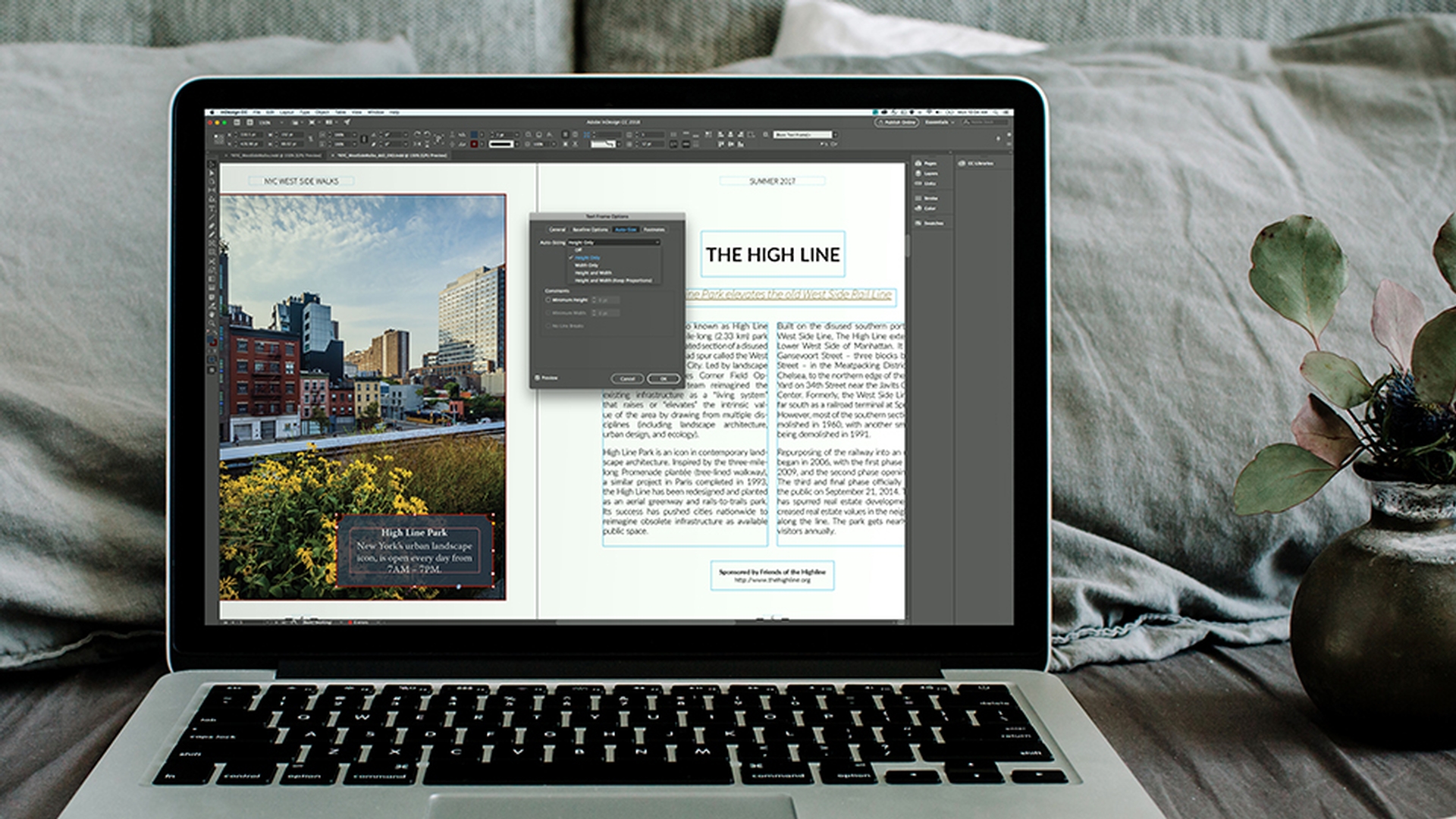
Je vais ajouter un encadré à ce document.
Dans le panneau Outils, je choisis l'outil Texte, puis je clique et fais glisser pour créer un bloc de texte.
Avec la flèche noire, je clique dans le panneau de contrôle et j'affiche le menu déroulant Fond pour choisir ce joli bleu foncé.
Je ne sélectionne aucun contour pour l'instant.
Dans le panneau Outils, je choisis l'outil Zoom, puis je clique et fais glisser pour afficher le bloc en grand.
Je choisis de nouveau l'outil Texte, je clique dans le bloc et je saisis mon texte.
Dans InDesign CC, vous pouvez aussi importer du texte brut, au format RTF — qui signifie Rich Text Format — ou au format Word.
Vous pouvez aussi le copier- coller depuis un document.
On distingue difficilement le texte sur ce fond sombre.
Je clique et fais glisser pour sélectionner tout le texte, puis dans le panneau de contrôle je déroule le menu Fond et je choisis [Papier] pour que le texte s'affiche en blanc.
Passons au formatage du texte.
Je triple-clique sur la première ligne pour en faire mon titre.
Dans le panneau de contrôle, je mets la police actuelle en évidence, puis je saisis les premières lettres de celle que je veux utiliser : Warnock Pro Bold.
Je triple-clique sur la deuxième ligne et, dans le panneau de contrôle, je saisis les premières lettres.
Cette fois Warnock Pro Regular.
J'en profite pour signaler que Warnock Pro est disponible dans Typekit dans le cadre de votre abonnement Creative Cloud.
Je clique maintenant sur le titre pour le centrer en choisissant l'icône Centrer du panneau de contrôle.
À présent, je reviens à la flèche noire pour personnaliser mon bloc.
Vous vous demandez peut-être à quoi servent ces petits carrés jaunes.
Je vais vous expliquer.
Quand je clique sur le bloc, quatre petits losanges jaunes s'affichent dans les angles.
C'est pour vous le moyen de les identifier.
Cliquez sur l'un d'eux et faites-le glisser : les angles s'arrondissent.
Si vous appuyez sur Option (Mac) ou Alt (Windows) et cliquez sur l'un deux puis continuez de cliquer, vous allez afficher les différents styles d'angle.
Vous pouvez aussi choisir un style d'angle dans le panneau de contrôle.
Pour définir des dimensions précises, tenez enfoncée la touche Option ou Alt et cliquez sur l'icône des options d'angle dans le panneau de contrôle.
Dans la boîte de dialogue qui s'affiche, vous pouvez déterminer le rayon et aussi choisir un style d'angle.
Pour modifier un seul angle, le plus simple est de tenir la touche Maj enfoncée. et de le faire glisser pour en modifier le rayon.
Le texte est vraiment trop collé aux bords du bloc.
Pour corriger cela, rien de plus simple.
Dans le menu Objet, je choisis Options de bloc de texte. pour modifier la valeur d'encart, ici au centre.
Je sais quelle valeur je veux utiliser.
Pour faire vite, je clique sur le libellé du champ et je saisis la valeur 16 (pt) puis j'appuie sur Tab pour la valider sans fermer la boîte de dialogue.
Je vais maintenant utiliser le redimensionnement automatique pour que le bloc de texte s'adapte quand j'ajoute ou supprime du texte.
Dans le menu déroulant, je choisis Hauteur seulement.
Je clique sur le point d'ancrage au milieu en bas du bloc.
Quand j'ajouterai du texte, le bloc s'étendra donc verticalement, mais sa base restera inchangée.
Je clique sur OK.
Je vais maintenant ajouter un peu de texte.
Je clique sur le bloc, puis je double-clique pour activer l'outil Texte.
Vous avez vu : le bloc s'est adapté pour l'accueillir grâce à la fonctionnalité de dimensionnement automatique.
Sinon, mieux vaut séparer deux horaires comme ceux-ci par un tiret demi-cadratin plutôt qu'un tiret simple.
Pour cela, je mets le tiret en évidence, je clique avec le bouton droit et je choisis Insérer un caractère spécial > Césures et tirets > Tiret demi-cadratin.
C'est bien plus élégant ainsi.
J'aimerais que l'image soit un peu visible à l'arrière-plan du bloc de texte.
C'est très simple.
Je reviens à la flèche noire qui me permet d'agir sur le bloc et, dans le panneau de contrôle, je clique sur l'icône Fx et je choisis Transparence.
Je ne veux pas que le texte s'estompe, mais seulement l'arrière-plan du bloc.
Pour paramétrer les valeurs, je choisis Fond dans la liste déroulante.
Puis je réduis l'opacité pour que le texte reste lisible et que l'arrière-plan apparaisse au travers.
Le résultat me plaît vraiment.
Je clique sur OK.
Pour finir, je vais ajouter un contour à ce bloc.
Dans le panneau de contrôle, je fais défiler la liste déroulante des contours pour choisir la couleur bordeaux.
Elle s'accorde avec la couleur des immeubles en briques sur la photo.
Voyons le résultat à l'impression.
Dans le menu Affichage, je choisis Mode écran > Aperçu.
Puis, toujours dans Affichage, je choisis Ajuster la planche à la fenêtre.
Je quitte le bloc.
Voyez toutes les possibilités qui s'offrent à vous à partir d'un simple bloc de texte.
Je vous invite à essayer par vous même.
Expérimentez, créez un texte pour un blog ou la légende d'une image, ou appliquez ces techniques à l'un de vos projets et peaufinez votre création.
Contributrice

