Importation de paramètres prédéfinis d'autres créateurs
Ce fichier contient des ressources Adobe Stock qui vous permettront de mettre en pratique ce que vous apprenez dans ce tutoriel. Si vous souhaitez utiliser ce fichier d'exemple en dehors de ce tutoriel, il vous suffit d'acheter les licences sur Adobe Stock . Consultez le fichier ReadMe figurant dans le dossier pour connaître les conditions régissant l'utilisation de ce fichier d'exemple.
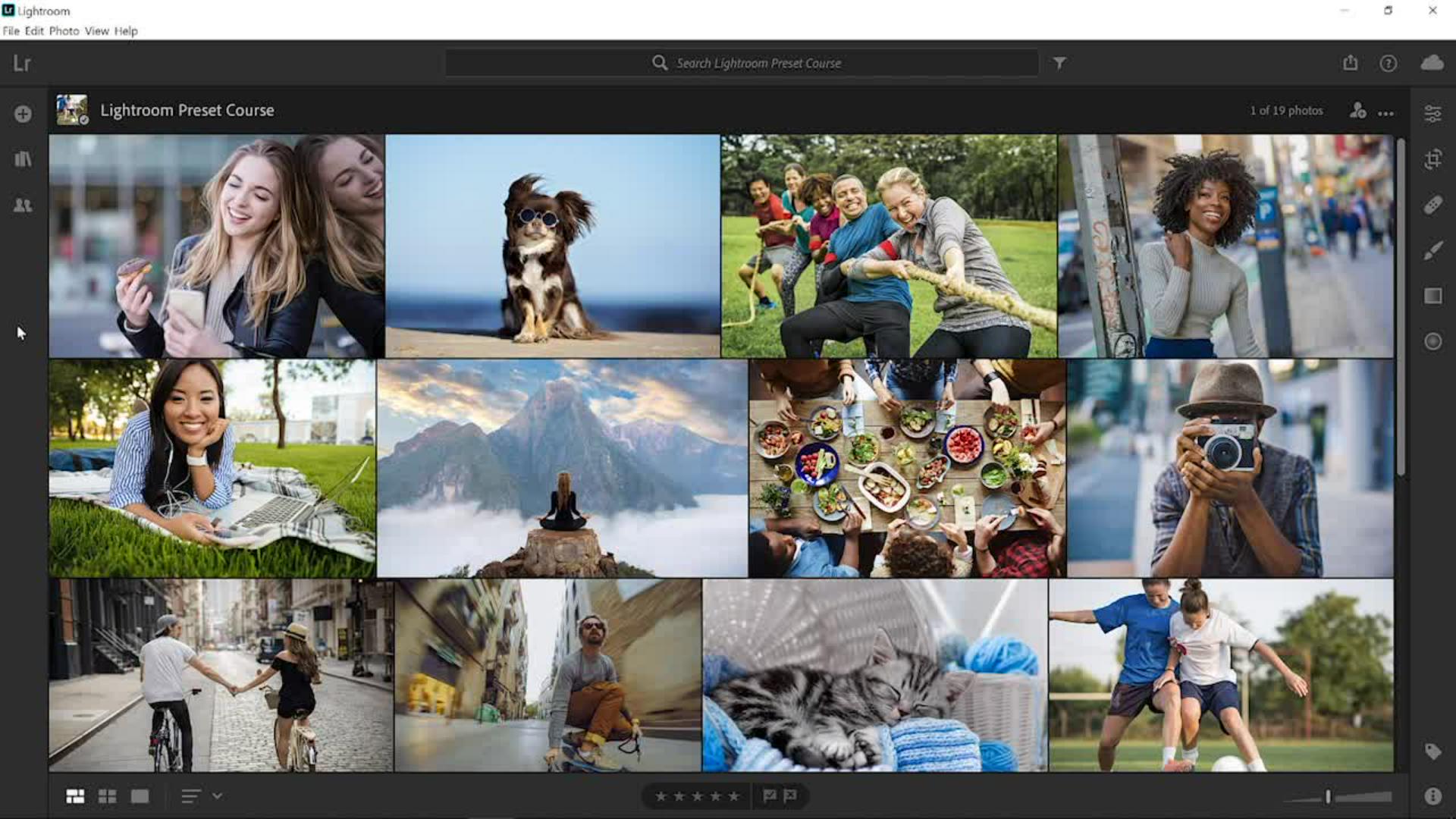
Vous savez maintenant comment importer des paramètres prédéfinis.
Importation de paramètres prédéfinis
En quelques clics, vous pouvez importer dans Lightroom des paramètres prédéfinis d'autres créateurs (que vous avez achetés ou obtenus gratuitement).
En bas du panneau Modifier, cliquez sur le bouton Paramètres prédéfinis. Cliquez sur les trois points en haut à droite du panneau Paramètres prédéfinis, puis choisissez Importer des paramètres prédéfinis. Vous pouvez aussi cliquer sur Fichier > Importer des profils et paramètres prédéfinis.
Dans le Finder (macOS) ou l'Explorateur de fichiers (Windows), ouvrez le dossier des paramètres prédéfinis à importer. Sélectionnez un ou plusieurs paramètres prédéfinis. Si vos paramètres prédéfinis se trouvent dans un fichier ZIP, vous pouvez sélectionner et importer les paramètres prédéfinis de votre choix directement dans l'archive ZIP, sans la décompresser.
Dans la fenêtre du Finder ou de l'Explorateur de fichiers, cliquez sur le bouton Importer. Les paramètres prédéfinis importés s'affichent dans le panneau Paramètres prédéfinis. Pour prévisualiser un paramètre prédéfini sur la photo affichée, survolez-le. Pour l'appliquer, cliquez dessus.
Remarque: les paramètres prédéfinis que vous importez dans Lightroom sur un ordinateur sont automatiquement synchronisés avec l'ensemble de vos appareils. Vous pouvez ainsi les appliquer où que vous soyez.
Contributeur Adobe Stock
Présentateur

