Régler la luminosité et le contraste d’une photo
Éclaircissez ou assombrissez une photo en effectuant un simple réglage.
Publié le
Les photos prises avec un téléphone ou autre appareil présentent parfois des problèmes d'exposition.
Elles peuvent être trop sombres ou trop claires, manquer de contraste et sembler ternes ou, à l'inverse, être excessivement contrastées, avec des tons clairs et sombres trop marqués.
Pour corriger ces problèmes, le plus simple est de régler la luminosité et le contraste.
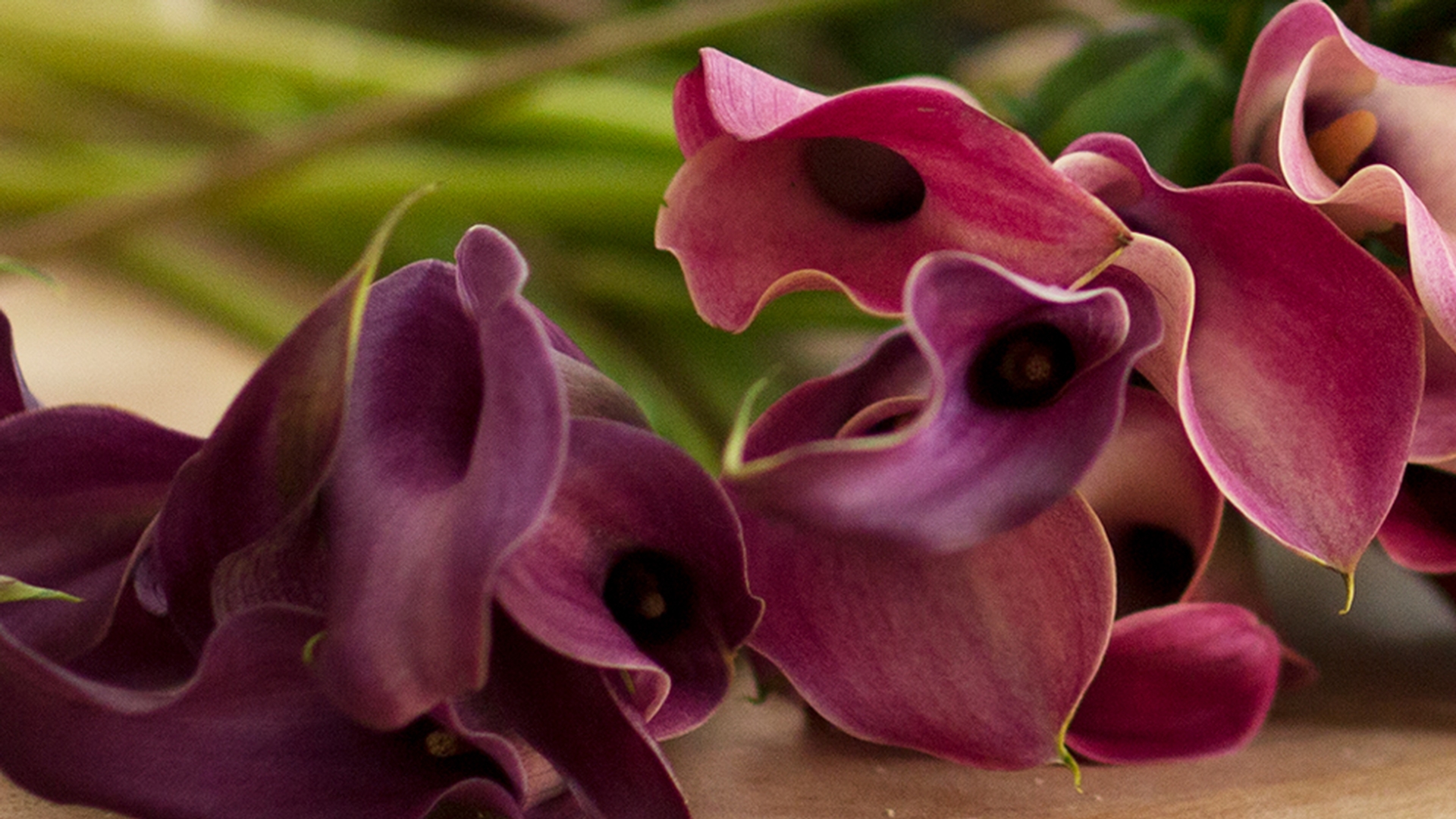
Faisons un test sur cette image fournie avec les fichiers d'exemple du tutoriel, ou utilisez une photo personnelle un peu sombre ou terne.
Tout d'abord, vérifiez dans le panneau Calques que le calque contenant la photo est bien sélectionné.
Lorsque vous retouchez des photos, vous n'utilisez généralement qu'un seul calque.
Cliquez ensuite sur le menu Image en haut de l'écran, puis sélectionnez la catégorie Réglages.
Nous allons essayer le premier réglage : Luminosité/Contraste.
La boîte de dialogue du même nom s'affiche.
Je l'ai décalée sur le côté pour que vous puissiez voir l'image.
Le moyen le plus rapide de modifier l'image est de cliquer sur le bouton Auto.
Les curseurs Luminosité et Contraste sont alors ajustés automatiquement.
Pour plus de liberté, vous pouvez les déplacer vous-même.
Parfois, le réglage de la luminosité suffit.
Ce curseur modifie l'éclairage global de l'image.
Si je le fais glisser vers la droite, la photo devient plus claire.
Si je vais vers la gauche, la photo devient plus sombre.
Je vais le placer à droite du point de départ, c'est-à-dire zéro, pour éclaircir légèrement la photo.
Vous n'êtes pas obligé d'appliquer les mêmes valeurs que moi, que ce soit dans cette vidéo ou dans le reste du tutoriel.
Effectuez les réglages selon vos préférences.
Parfois, comme je l'ai dit, le réglage de la luminosité suffit à améliorer une photo claire ou sombre.
Mais il y a ici un autre curseur, celui du contraste.
Il permet de modifier la plage de tons clairs et foncés de l'image.
En augmentant le contraste, — j'exagère le réglage pour que vous voyiez bien le résultat — les tons foncés s'assombrissent et les tons clairs s'éclaircissent.
Avec un contraste excessif comme celui-ci, il devient difficile de voir les détails dans les zones sombres, comme dans ces fleurs ou par ici, ainsi que dans les zones très claires, comme ici dans l'arrière-plan.
Voilà ce que donne un contraste élevé.
Si je place maintenant le curseur à l'extrémité gauche, vous pouvez voir à quoi ressemble une image à faible contraste.
Elle est un peu terne.
Je réinitialise le contraste en tapant 0 dans le champ de valeur du curseur Contraste.
Il faudrait donner un peu d'éclat aux couleurs de cette image.
Je vais donc faire glisser le curseur Contraste légèrement vers la droite.
Cela devrait suffire, comme bien souvent.
Pour vérifier que vos changements améliorent réellement l'image, comparez l'avant et l'après.
Pour ce faire, cochez la case Aperçu dans la boîte de dialogue.
Voilà l'image d'origine, et voici la nouvelle version, avec la luminosité et le contraste accrus.
Si vous êtes satisfait du résultat, cliquez sur OK.
Les modifications sont appliquées directement au calque sélectionné, et donc à la photo, en l'occurrence.
Si vous changez d'avis, vous pouvez toujours annuler ou aller vers l'arrière comme nous l'avons vu dans une autre vidéo de cette série.
Pour être sûr de toujours pouvoir revenir à l'original, je vous recommande, lorsque vous enregistrez une image retouchée, de choisir Enregistrer sous plutôt qu'Enregistrer et de renommer le fichier.
Pour finir, cliquez sur Enregistrer.
Le réglage direct de la luminosité et du contraste comme ici n'est pas le seul moyen de corriger les problèmes d'exposition.
Plus loin dans ce tutoriel, nous verrons comment appliquer des réglages plus précis à l'aide de calques de réglage.
Il y a encore d'autres moyens de régler les problèmes d'exposition, comme les réglages Niveaux et Courbes, que vous découvrirez quand vous maîtriserez mieux Photoshop.
Mais le réglage Luminosité/Contraste offre une solution assez simple pour embellir vos photos.
Vous savez maintenant comment régler la luminosité et le contraste.
Dans la barre de menus, sélectionnez Image > Réglages > Luminosité/Contraste.
Réglez le curseur Luminosité pour modifier la luminosité globale, et le curseur Contraste pour augmenter ou diminuer le contraste de l’image.
Cliquez sur OK. Les réglages apparaissent uniquement sur le calque sélectionné.

