Éclaircir une photo pour en révéler les détails
Il s’agit d’une ressource Adobe Stock qui vous permettra de mettre en pratique ce que vous apprenez dans ce tutoriel. Si vous souhaitez utiliser ce fichier d’exemple en dehors de ce tutoriel, il vous suffit d’acheter une licence sur Adobe Stock. Consultez le fichier Lisez-moi figurant dans le dossier pour connaître les conditions régissant l’utilisation de ce fichier d’exemple.
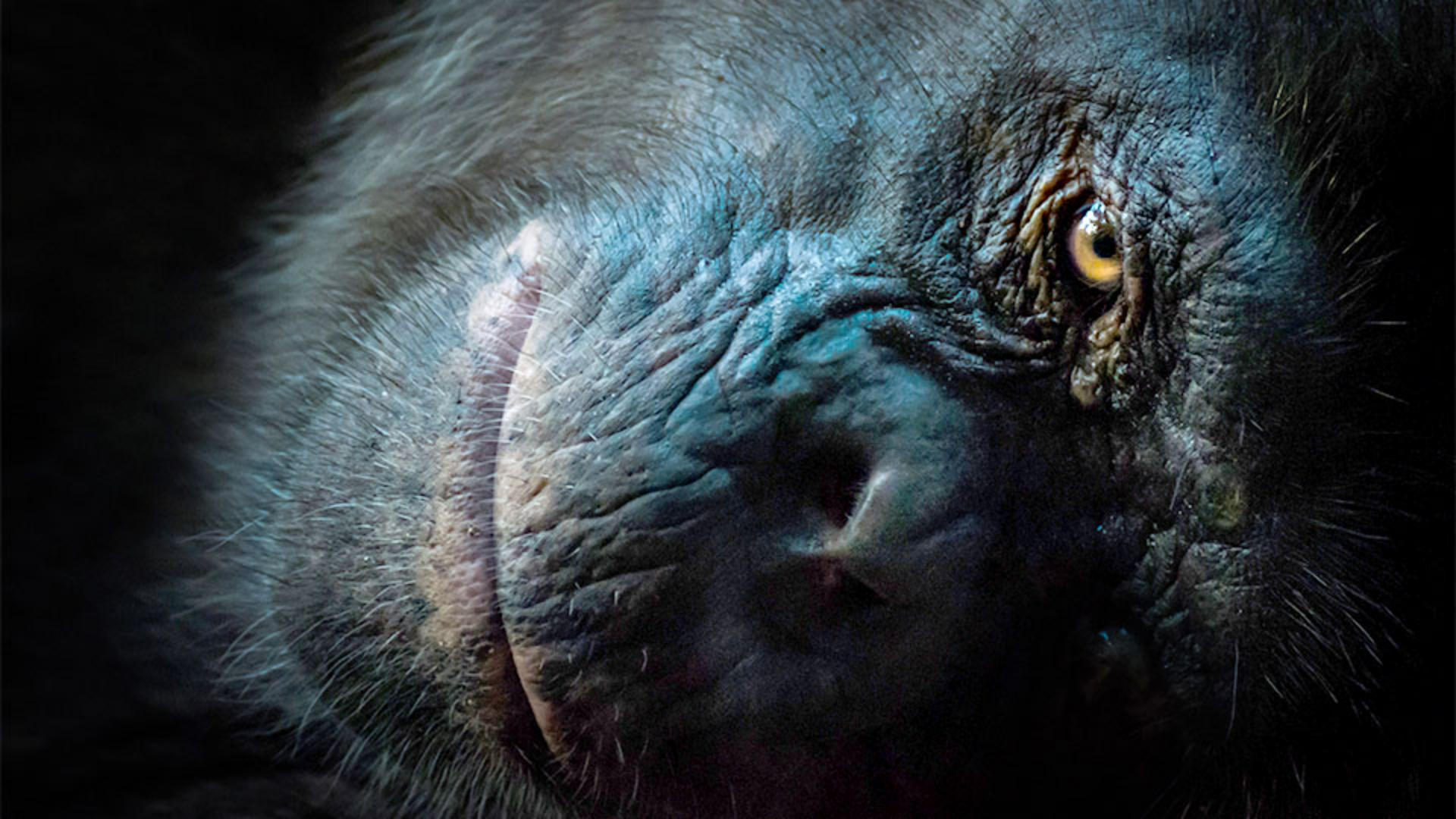
Vous savez maintenant comment éclaircir une photo pour révéler des détails intéressants.
Ajouter un calque de réglage Niveaux
Au bas du panneau Calques, cliquez sur l’icône Créer un calque de remplissage ou de réglage et choisissez Niveaux.
Appliquer des paramètres du calque Niveaux pour augmenter la luminosité et renforcer le contraste
Dans le panneau Propriétés, faites glisser le curseur des blancs sous l’histogramme vers la gauche pour définir les tons les plus clairs de la photo sur blanc. Si vous maintenez la touche Option (MacOS) ou Alt (Windows) enfoncée, vous obtiendrez une vue du masque vous permettant de savoir jusqu’où aller en révélant les zones qui seront en blanc pur et ne contiendront aucun détail.
Faites glisser le curseur des gris vers la gauche pour éclaircir les tons moyens.
Décalez légèrement le curseur des noirs vers la droite pour régler les tons les plus sombres sur noir et renforcer le contraste.
Contrôler les parties de la photo concernées
Dans la barre d’outils, sélectionnez l’outil Forme et définissez le noir comme Couleur de premier plan. Dans le panneau Calques, vérifiez que le masque de fusion est sélectionné sur le calque de réglage Niveaux. Ensuite, peignez en noir les zones du masque où vous souhaitez masquer l’effet d’éclaircissement.
Réduisez l’opacité de l’outil Forme pour peindre en gris les zones du masque où vous souhaitez masquer partiellement l’effet d’éclaircissement.
Si vous changez d’avis et souhaitez rétablir complètement l’effet d’éclaircissement, définissez la couleur de premier plan sur blanc dans la barre d’outils. Ensuite, peignez en blanc sur le masque du calque de réglage.
Enregistrer votre image
Sélectionnez Fichier > Enregistrer sous pour enregistrer une copie de la photo au format PSD en conservant le calque de réglage. Ainsi, vous pourrez à nouveau modifier le réglage sans toucher directement à la photo.
Si vous avez besoin d’un exemplaire de la photo dans un autre format (par exemple, JPEG) pour une publication en ligne, ouvrez le fichier PSD, choisissez Fichier > Enregistrer sous, puis choisissez le format souhaité dans la fenêtre Enregistrer sous.
Si vous avez suivi l’un des tutoriels recommandés, prenez le temps de nous faire part de vos commentaires afin que nous puissions améliorer vos futures expériences.
Contribution Adobe Stock :
Présentation :

