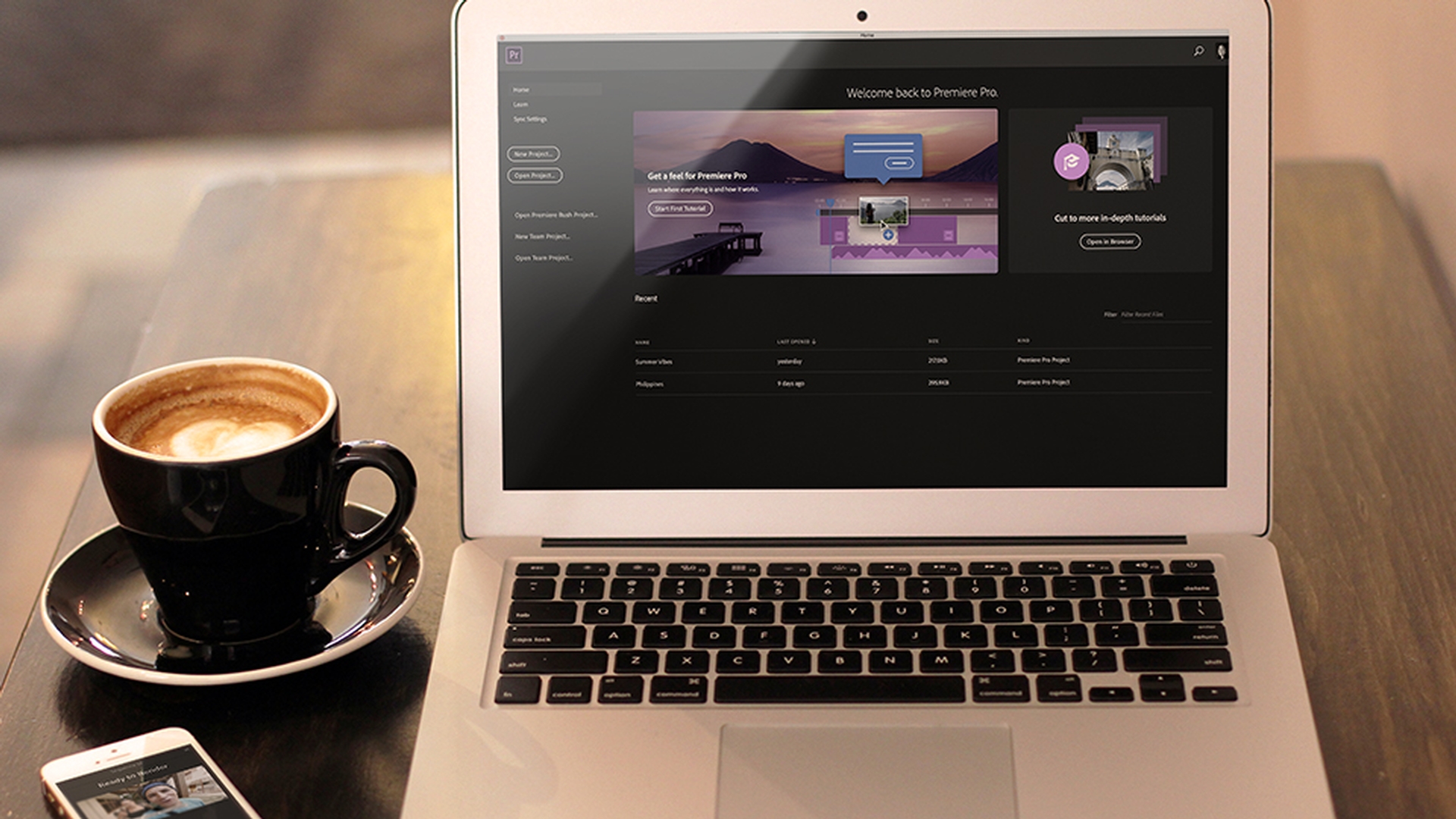
Maintenant que vous savez monter et partager des vidéos dans Rush, nous allons voir comment ouvrir et peaufiner vos projets dans Premiere Pro CC afin de tirer parti de fonctionnalités professionnelles.
C'est parti !
Commencez par créer un projet dans Rush sur un téléphone, une tablette ou un poste de travail.
Une fois votre projet démarré, vérifiez que la synchronisation est activée.
Elle l'est toujours, par défaut.
Sachez que si vous la désactivez, le projet sera inaccessible depuis Premiere Pro CC.
Bien, nous pouvons à présent lancer Premiere Pro CC.
Dans l'écran de démarrage, cliquez sur Ouvrir un projet Premiere Rush.
Tous vos projets Rush synchronisés apparaissent.
Si, pour une raison quelconque, ce n'est pas le cas, vérifiez que vous êtes connecté à Internet et que la synchronisation des projets est bel et bien activée.
Il vous suffit donc de repérer votre projet Rush et de cliquer dessus pour l'ouvrir.
Ce nouveau projet sera automatiquement enregistré dans votre dossier Documents, et tous les fichiers de médias connectés au projet Rush de départ demeureront à l'emplacement d'origine.
Maintenant que nous sommes dans Premiere Pro CC, nous pouvons peaufiner le montage de notre projet.
Il est par exemple possible de créer facilement des dégradés de vitesse.
Pour reproduire les superbes ralentis que l'on peut voir dans certaines vidéos, on utilise le remappage temporel.
Faites un clic droit sur le clip pour activer les images-clés de remappage temporel.
Nous allons ensuite utiliser l'outil Plume pour dessiner le dégradé.
Vous pouvez faire reculer le deuxième point afin de créer un dégradé et de passer ainsi d'une vitesse normale à une vitesse réduite.
Lançons à présent la lecture de la séquence.
On passe ainsi d'une vitesse normale, de 100 %, à une vitesse réduite.
Et pour aller encore plus loin, on peut faire appel aux calques d’effets.
Dans le panneau Projet, vous allez créer un calque d'effets que vous déposerez au-dessus de l'ensemble des clips vidéo.
Vous pourrez ensuite appliquer des corrections colorimétriques et des filtres avancés depuis le panneau Couleur Lumetri.
Tout ce que vous appliquerez à ce calque d'effets s'appliquera aux clips situés en dessous.
L'ouverture du projet Rush dans Premiere Pro CC est un processus unidirectionnel.
Les modifications ne sont pas synchronisées entre les deux applications.
Il est actuellement impossible d'ouvrir des projets Premiere Pro dans Rush.
Voilà, vous savez tout sur le workflow entre Rush et Premiere Pro CC.
Il vous donne la possibilité de créer rapidement de superbes projets vidéo dans Rush sur un terminal mobile ou un poste de travail.
Vous savez aussi que, désormais, vous pouvez les ouvrir et les peaufiner dans Premiere Pro CC.