FONCTIONNALITÉS DE PHOTOSHOP
Faites pivoter une image dans Photoshop.
La rotation d’une image va bien au-delà d’un simple retournement. Découvrez différentes façons d’améliorer vos photos en modifiant leur perspective.
Photoshop propose plusieurs méthodes pour faire pivoter les images, chacune avec des fonctionnalités spécifiques permettant d’obtenir le résultat souhaité. Essayez-les toutes afin de trouver celle qui vous convient le mieux.
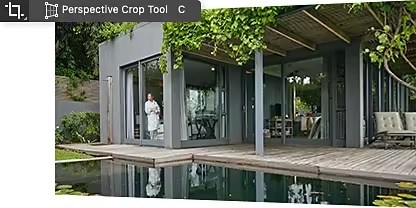
Pour ajuster l’angle d’une image, cliquez sur l’outil Recadrage dans la barre d’outils et choisissez Outil Correction de perspective par recadrage. À l’aide du curseur, tracez un cadre de sélection autour de la zone à modifier.
Si vous souhaitez faire pivoter une image tout en effectuant d’autres types de changements, l’outil Transformation manuelle est tout indiqué. Vous pouvez également sélectionner Edition > Transformation pour choisir précisément la transformation à effectuer (Homothétie, Inclinaison, Distorsion, Déformation, etc.).


Utilisez l’outil Rotation de l’affichage pour tourner entièrement une image de côté, de biais ou à l’envers. Déplacez simultanément le sujet, l’arrière-plan et les différents calques en une seule étape simple.
Pour créer un effet miroir ou retourner une zone de travail, faites pivoter une image de 180 degrés sur son axe horizontal ou vertical avec la commande Rotation de l’image.

Maîtriser la rotation dans Photoshop, c’est acquérir une compétence clé pour améliorer rapidement toutes vos photos. Suivez nos tutoriels pour en savoir plus sur le retournement, l’inclinaison et la rotation d’images.
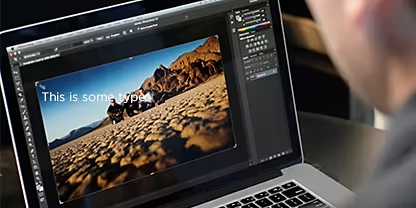
Recadrez vos images pour ajuster simultanément l’angle et la taille.

Inclinez une image selon n’importe quel angle, faites-la pivoter librement ou ajoutez de la perspective.

Faites pivoter, inclinez ou déformez une image pour la présenter sous un nouveau jour.
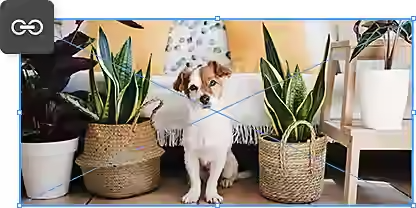
Préservez les proportions entre les calques lorsque vous déplacez ou faites pivoter des objets.
Formule annuelle, facturation mensuelle
26,21 €/moisTTC
Accédez à Photoshop sur ordinateur et iPad dans le cadre d’un abonnement à Creative Cloud.
Formule annuelle, facturation mensuelle
78,65 €/moisTTC
Accédez à plus de 20 applications Creative Cloud, dont Photoshop sur ordinateur et iPad.
Découvrir ce qui est inclus dans l’abonnement | En savoir plus
Formule annuelle, facturation mensuelle
19,50 €/moisTTC
Profitez de -75% sur plus de 20 applications Creative Cloud Pro.
Bénéficiez d’applications de création de référence et d’une gestion aisée des licences.
Based on your location, we think you may prefer the United States website, where you'll get regional content, offerings, and pricing.



