https://main--cc--adobecom.aem.live/cc-shared/assets/img/firefly.svg Adobe Firefly

Rimuovi il testo dalle immagini con Adobe Firefly
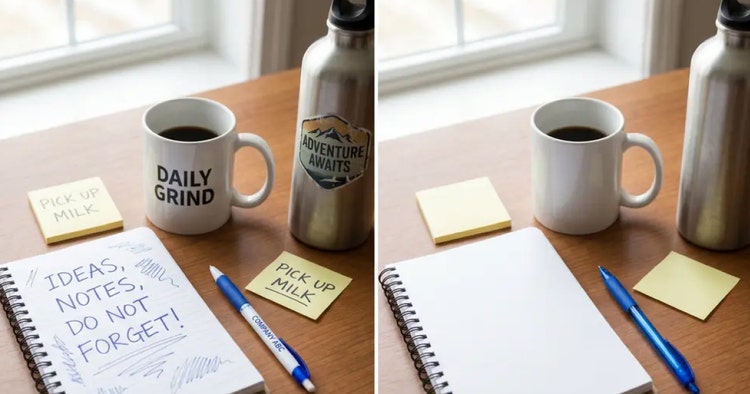
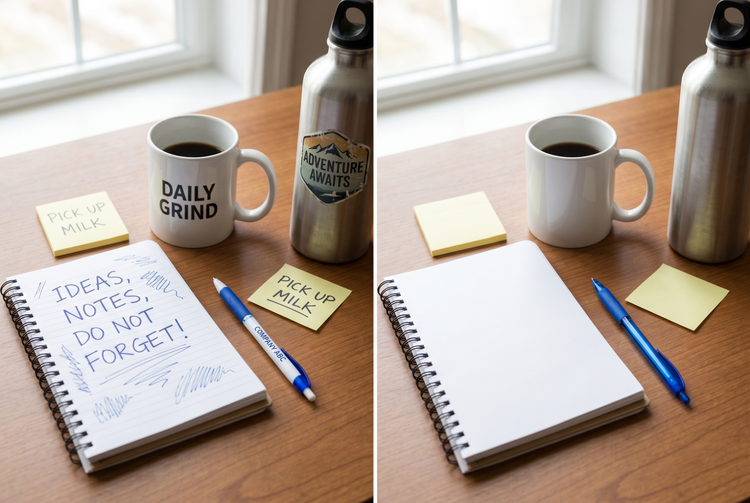
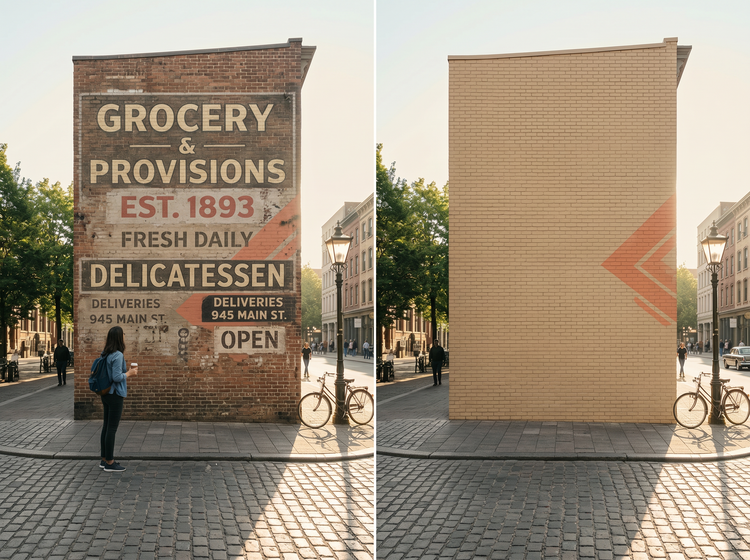
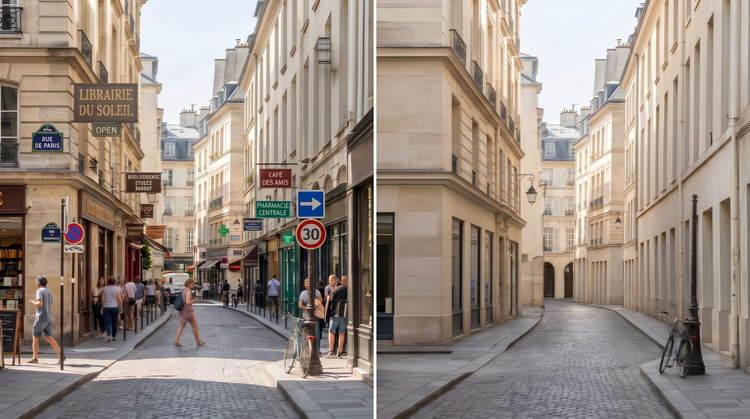
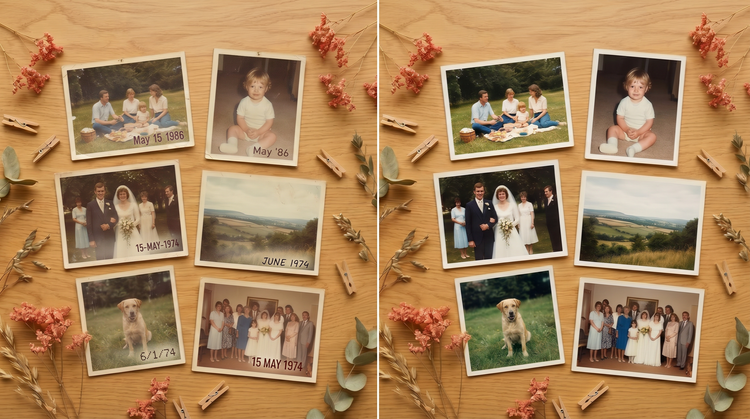
Disegna sopra qualsiasi testo di una foto e chiedi ad Adobe Firefly di sostituirlo con un riempimento che si adatta all’area circostante. Cartelli, etichette, sovrapposizioni e adesivi scompaiono completamente.

Oppure tocca qui
Il file deve essere in formato JPEG (JPG), PNG o WEBP e avere una dimensione massima di 100 MB.
Caricando l’immagine o il video, accetti le Condizioni d’uso e l’Informativa sulla privacy di Adobe e confermi di avere almeno 18 anni.
Oppure tocca qui
Il file deve essere in formato JPEG (JPG), PNG o WEBP e avere una dimensione massima di 100 MB.
Caricando l’immagine o il video, accetti le Condizioni d’uso e l’Informativa sulla privacy di Adobe e confermi di avere almeno 18 anni.
Oppure tocca qui
Il file deve essere in formato JPEG (JPG), PNG o WEBP e avere una dimensione massima di 100 MB.
Caricando l’immagine o il video, accetti le Condizioni d’uso e l’Informativa sulla privacy di Adobe e confermi di avere almeno 18 anni.
- Impossibile elaborare la richiesta
- Carica una foto per iniziare.
https://main--cc--adobecom.aem.live/cc-shared/assets/img/product-icons/svg/firefly-80.svg

Adobe Firefly
È arrivata la nuova evoluzione dell’IA creativa per tutte le tue idee, con strumenti per immagini, video, audio e grafiche vettoriali.
Rimuovi il testo dalle immagini senza lasciare traccia
Lo strumento Rimozione generativa di Adobe Firefly legge le texture, i colori e i motivi intorno al testo selezionato e genera un riempimento uniforme a piena risoluzione, per un risultato pulito adatto a stampe, pubblicazioni o condivisioni online.
Cancella qualsiasi testo e riempi lo spazio in modo naturale
Seleziona il testo che vuoi eliminare, come filigrane, cartelli stradali, etichette del prezzo o adesivi: Adobe Firefly riempirà l’area con contenuti generati dal contesto circostante. Se il primo risultato non è quello giusto, puoi rigenerarlo in un attimo tutte le volte che vuoi.


Ottieni risultati di qualità anche alla massima risoluzione
La generazione consapevole del contesto evita i riempimenti sfocati e le duplicazioni evidenti. Adobe Firefly crea dettagli di qualità anche in alta risoluzione, così puoi ritagliare, ingrandire o stampare le immagini senza riscontrare artefatti nell’area modificata. Il risultato è nitido anche nelle fotografie di prodotti, negli annunci immobiliari e nelle pubblicità creative.
Mantieni il controllo su ogni selezione
Seleziona un’area di testo approssimativa o usa un pennello preciso per scegliere cosa rimuovere. Adobe Firefly funziona con qualsiasi dettaglio: i tratti ampi sono ideali per sfondi semplici, mentre le selezioni garantiscono bordi accurati se il testo si trova in immagini complesse. Puoi combinare entrambe le opzioni in una sessione, rimuovendo più di un elemento prima di salvare l’immagine finale.
Come rimuovere il testo da un’immagine
Passaggio 1
Apri Adobe Firefly.
Passaggio 2
Carica un’immagine.
Passaggio 3
Seleziona il testo.
Passaggio 4
Genera il riempimento.
Passaggio 5
Salva e scarica l’immagine.
- Come rimuovere il testo da un’immagine.
- Passaggi per rimuovere il testo da un’immagine con Adobe Firefly
- PT5M
- firefly
Risultati sicuri per l’uso commerciale
Le immagini modificate con i modelli Adobe Firefly producono output sicuri per l’uso commerciale, che puoi usare in tutta tranquillità nelle campagne pubblicitarie, negli annunci dei prodotti e nei materiali per i clienti.
I migliori modelli di IA in un unico posto
Adobe Firefly riunisce i propri modelli e quelli dei migliori partner in un unico studio creativo. Senza cambiare app, qui trovi tutti gli strumenti per ogni fase del lavoro, dalla rimozione del testo alla generazione di nuove immagini, fino al perfezionamento dei dettagli.

Affina i risultati
Il primo riempimento non ti convince? Rigeneralo in un attimo, regolando la selezione. Con Adobe Firefly hai il pieno controllo sul processo, per ottenere esattamente il risultato che desideri.

Perfetta integrazione
Le tue immagini modificate si integrano facilmente nel resto del flusso di lavoro. Continua a perfezionarle in Photoshop web, inseriscile in un modello Adobe Express, oppure scarica l’immagine e continua a modificarla in qualsiasi app Adobe.
Le risposte a ogni tua domanda
Come posso rimuovere un testo da una foto senza lasciare traccia?
Posso rimuovere le filigrane dalle immagini legalmente?
Qual è la differenza tra Rimozione generativa e il pennello correttivo?
Che tipo di testo posso rimuovere dalle foto con Adobe Firefly?
Adobe Firefly è gratuito per rimuovere il testo dalle foto?
Posso rimuovere il testo dalle immagini sul telefono?
In che modo Adobe Firefly genera il riempimento dopo aver rimosso il testo?
In quali formati posso scaricare i file dopo aver rimosso il testo?
Adobe Firefly può rimuovere il testo da sfondi complessi?
Qual è la differenza tra rimuovere il testo da una foto e usare Riempimento generativo?
Condividi questa pagina