https://main--cc--adobecom.aem.live/cc-shared/assets/img/firefly.svg Adobe Firefly

Odstraňujte text z obrázků pomocí Adobe Firefly
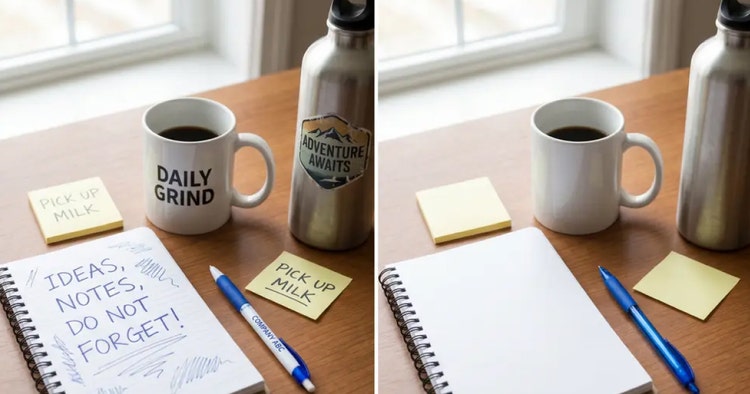
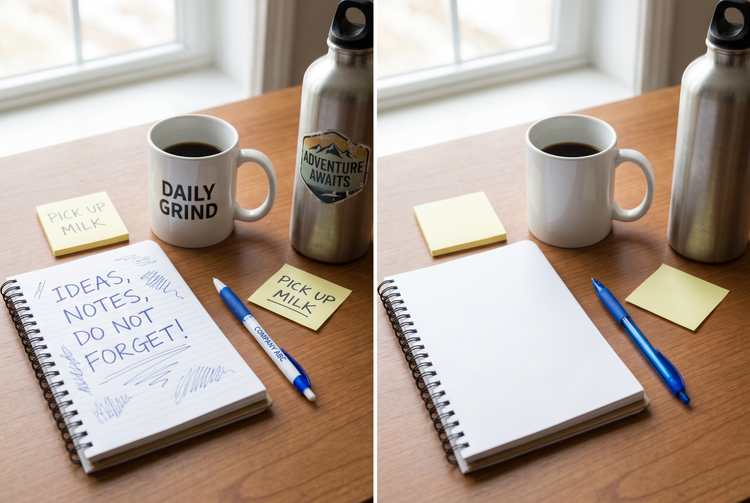
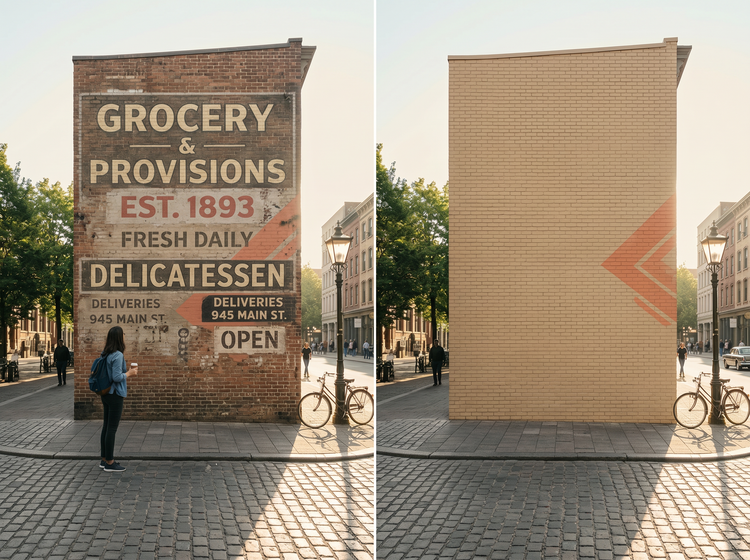
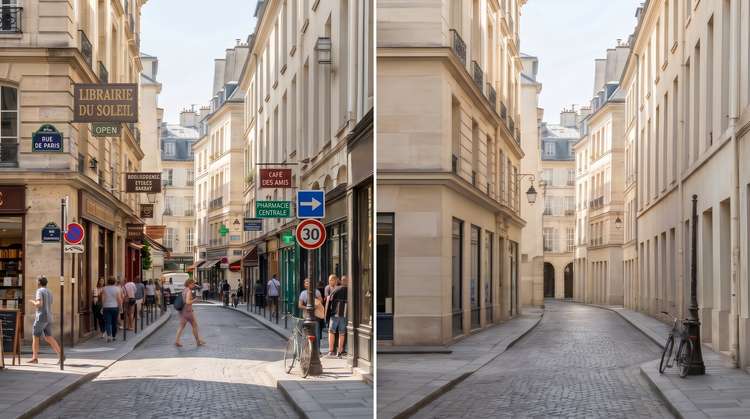
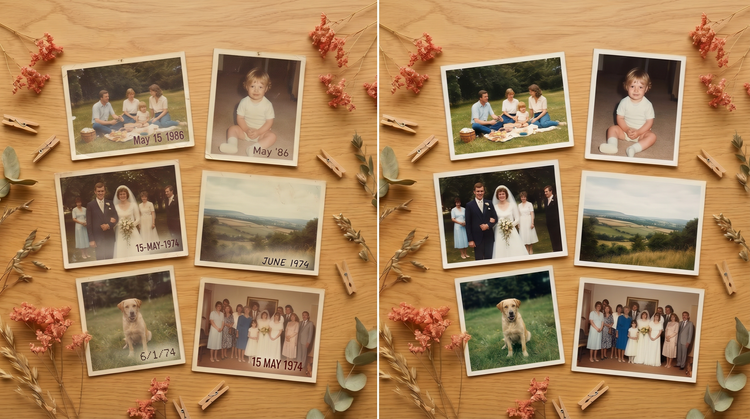
Přetáhněte štětcem přes text ve fotce a Adobe Firefly ho nahradí výplní odpovídající okolnímu prostředí. Značky, štítky, překryvy i nálepky zmizí bez stopy.

Nebo klepněte sem
Soubor musí být ve formátu JPEG (JPG), PNG nebo WEBP a nesmí být větší než 100 MB.
Nahráním fotky nebo videa souhlasíte s podmínkami použití a zásadami ochrany osobních údajů společnosti Adobe a potvrzujete, že je vám 18 nebo více let.
Nebo klepněte sem
Soubor musí být ve formátu JPEG (JPG), PNG nebo WEBP a nesmí být větší než 100 MB.
Nahráním fotky nebo videa souhlasíte s podmínkami použití a zásadami ochrany osobních údajů společnosti Adobe a potvrzujete, že je vám 18 nebo více let.
Nebo klepněte sem
Soubor musí být ve formátu JPEG (JPG), PNG nebo WEBP a nesmí být větší než 100 MB.
Nahráním fotky nebo videa souhlasíte s podmínkami použití a zásadami ochrany osobních údajů společnosti Adobe a potvrzujete, že je vám 18 nebo více let.
- Požadavek nelze zpracovat
- Nahrajte fotku a začněte.
https://main--cc--adobecom.aem.live/cc-shared/assets/img/product-icons/svg/firefly-80.svg

Adobe Firefly
Nová generace kreativní AI je tu a vdechne život všem vašim nápadům, ať tvoříte obrázky, videa, zvuk, nebo třeba vektory.
Odstraňte text z obrázků bez zanechání stop
Nástroj Generativní odstranění v Adobe Firefly analyzuje textury, barvy a vzory kolem vybraného textu a vytvoří plynulou výplň v plném rozlišení. Získáte čistý výsledek, který obstojí při tisku, publikování i sdílení online.
Odstraňte libovolný text a přirozeně vyplňte uvolněný prostor
Označte text, který chcete odstranit – ať už jde o vodoznak, dopravní značku, cenovku nebo štítek – a Adobe Firefly vyplní oblast obsahem vytvořeným na základě okolního kontextu. Pokud první výsledek není přesně podle vašich představ, jednoduše vytvořte novou variantu jedním kliknutím., dokud výplň nebude vypadat přesně tak, jak chcete.
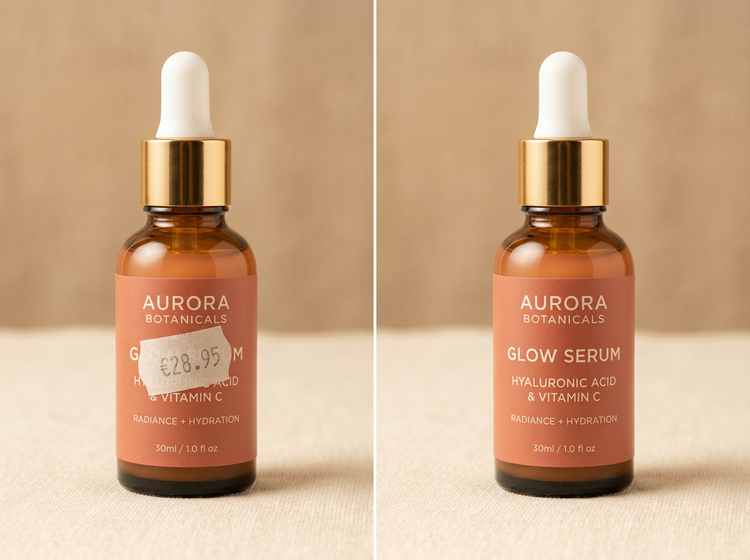
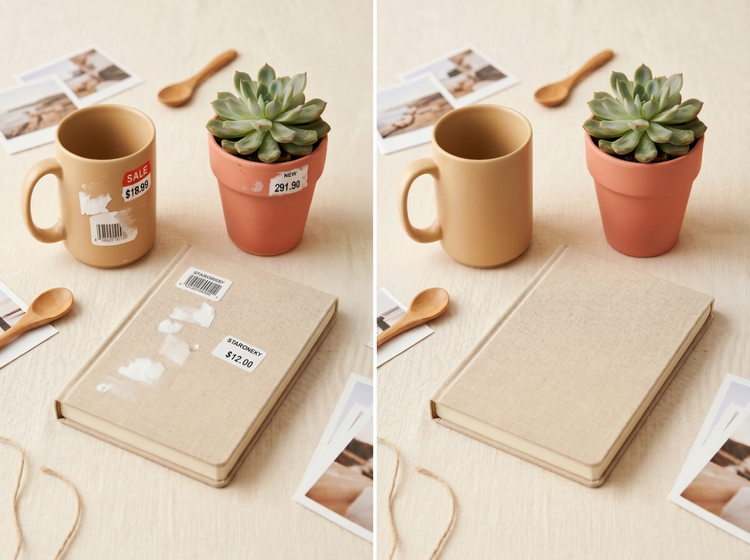
Získejte čisté výsledky, které obstojí i v plném rozlišení
Generování s ohledem na kontext znamená, že výplň není jen rozmazaná skvrna nebo zkopírovaná oblast obrázku. Adobe Firefly vytváří detaily, které si zachovávají kvalitu i v plném rozlišení.. Obrázek tak můžete zvětšovat, provádět těsné výřezy nebo jej použít pro tisk, aniž by se kolem upravených míst objevovaly artefakty. Případy použití vyžadující čistý výstup, jako je produktová fotografie, realitní inzerce či reklamní vizuály, zvládnete bez problémů.
Mějte pod kontrolou každý výběr
Namalujte přes text hrubý výběr nebo použijte přesný štětec a určete, co přesně chcete odstranit. Adobe Firefly pracuje s jakoukoli úrovní detailu, kterou mu poskytnete. Na jednoduchém pozadí často stačí i hrubé tahy. Přesné výběry zajistí ostřejší věrnost okrajů, pokud se text nachází ve složité scéně. V jedné relaci můžete kombinovat oba přístupy, takže můžete odstranit několik prvků před uložením výsledného obrázku.
Jak odstranit text z obrázku
Krok 1
Otevřete Adobe Firefly.
Krok 2
Nahrajte obrázek či snímek.
Krok 3
Vyberte text
Krok 4
Vygenerujte výplň
Krok 5
Hotový snímek si uložte a stáhněte
- Jak odstranit text z obrázku
- Postup odstranění textu z obrázku pomocí Adobe Firefly
- PT5M
- firefly
Komerčně bezpečný výstup
Obrázky upravené pomocí modelů Adobe Firefly jsou komerčně bezpečné, takže upravené fotky můžete s jistotou používat v reklamních kampaních, katalozích produktů a projektech pro klienty.
Špičkové AI modely na jednom místě
Adobe Firefly spojuje vlastní modely i špičkové modely partnerů v jediném kreativním studiu. Ať už odstraňujete text, generujete nové obrázky nebo vylepšujete detaily, máte k dispozici nástroje pro celý pracovní postup bez nutnosti přepínat mezi aplikacemi.

Dolaďování výsledků
Nejste spokojeni s první výplní? Opakujte generování jedním kliknutím. Upravte výběr a zkuste to znovu. Adobe Firefly vám dává kontrolu nad procesem, takže dosáhnete výsledku, který skutečně chcete.

Bezproblémová integrace
Upravené obrázky se snadno přenesou do dalších kroků vašeho pracovního postupu. Pokračujte ve vylepšování v aplikaci Photoshop na webu, obrázek přetáhněte do šablony Adobe Express nebo si jej stáhněte a pokračujte v úpravách v kterékoli aplikaci Adobe.
Máte otázky? My máme odpovědi:
Jak odstraním text z fotografie bez zanechání stop?
Mohu legálně odstranit vodoznaky z obrázků?
Jaký je rozdíl mezi generativním odstraněním a retušovacím štětcem?
Jaké typy textu mohu odstranit z fotografií pomocí Adobe Firefly?
Je Adobe Firefly pro odstranění textu z fotografií bezplatné?
Mohu odstraňovat text z obrázků na telefonu?
Jak Adobe Firefly generuje výplň po odstranění textu?
V jakých formátech souborů si lze stáhnout obrázek po odstranění textu?
Dokáže Adobe Firefly odstranit text ze složitých pozadí?
Jak se liší odstraňování textu z fotografie od používání generativní výplně?
Sdílejte tuto stránku