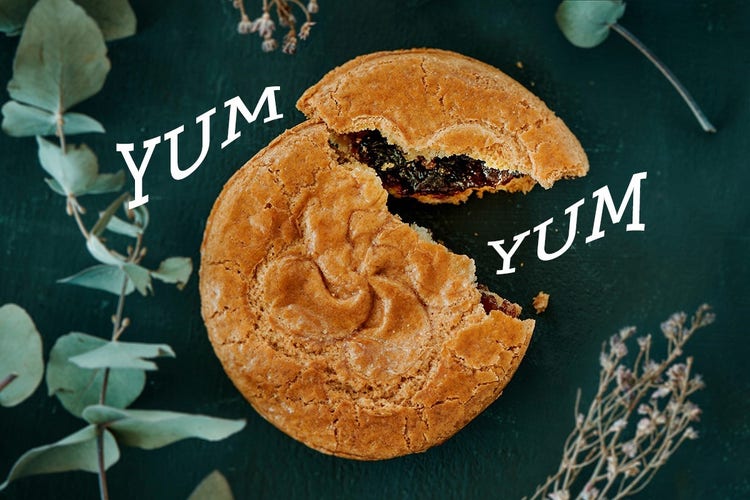
1. Otevřete fotografii v režimu s průvodcem.
Vyberte Základy a klikněte na Přidat text. Potom klikněte na ikonu Text na tvaru.


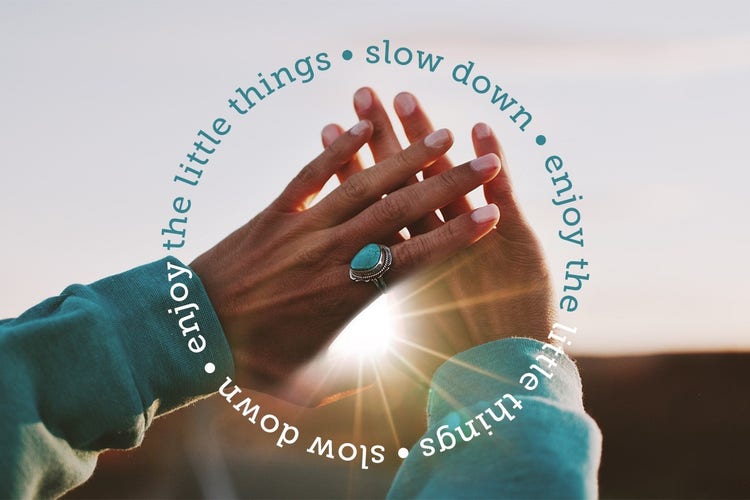
Chcete přidat text k fotografiím? Žádný problém! Naučte se několik triků, jak do obrázků přidat jedinečný stylizovaný text.
Vyberte si z řady přednastavených tvarů a vytvořte během chvilky nezapomenutelný snímek.
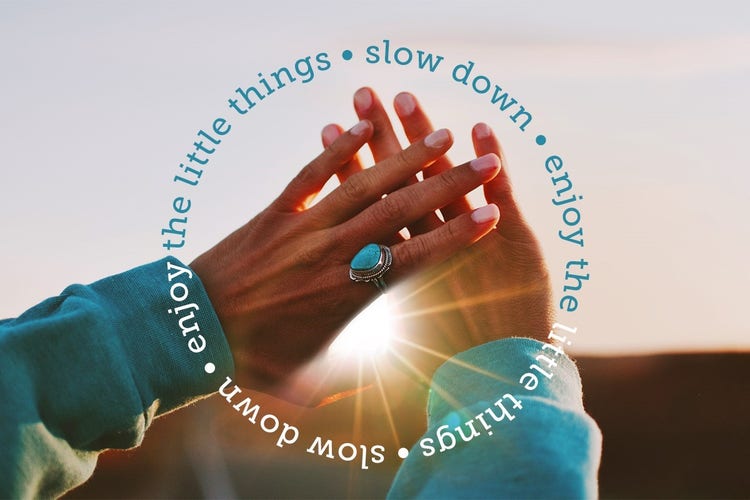
Vyberte Základy a klikněte na Přidat text. Potom klikněte na ikonu Text na tvaru.

V nabídce Volby nástroje v dolní části je na výběr je několik přednastavených tvarů. Vyberte požadovaný tvar a přetažením kurzoru jej vytvořte.
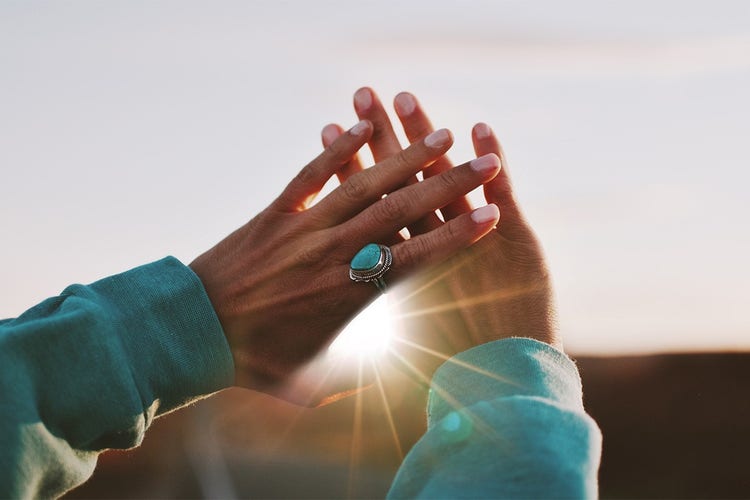
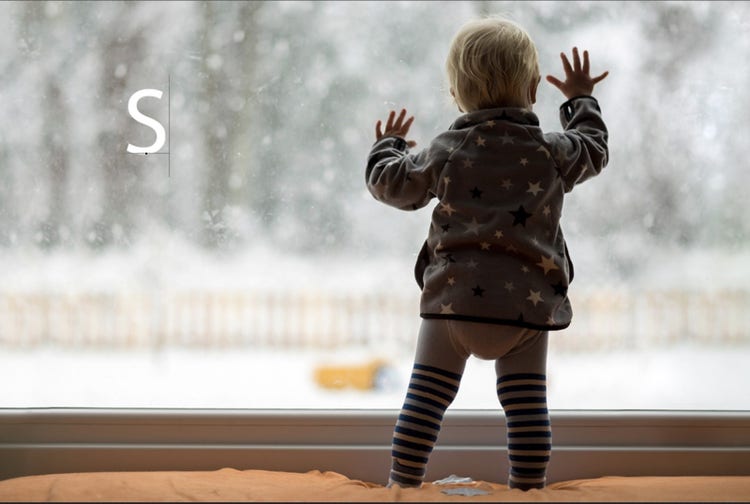
Najeďte na tvar, až se ikona kurzoru změní na textový režim. Klikněte na místo, kam chcete přidat text, a začněte psát.
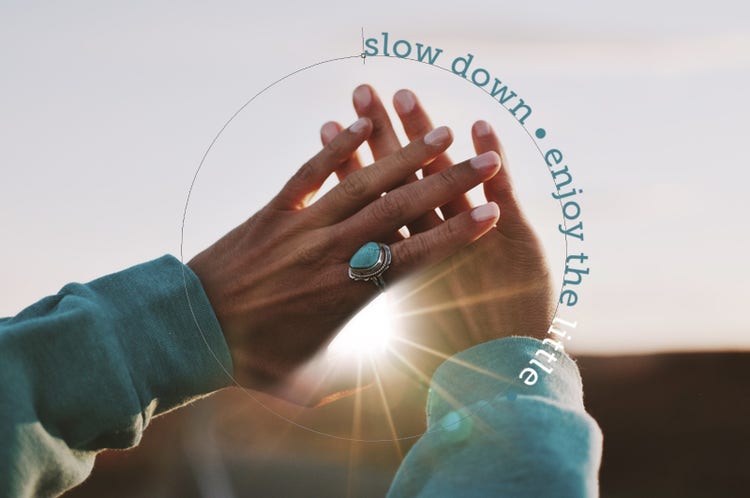
Pomocí nabídky Volby nástroje můžete změnit barvu a písmo celého textu nebo jeho části.
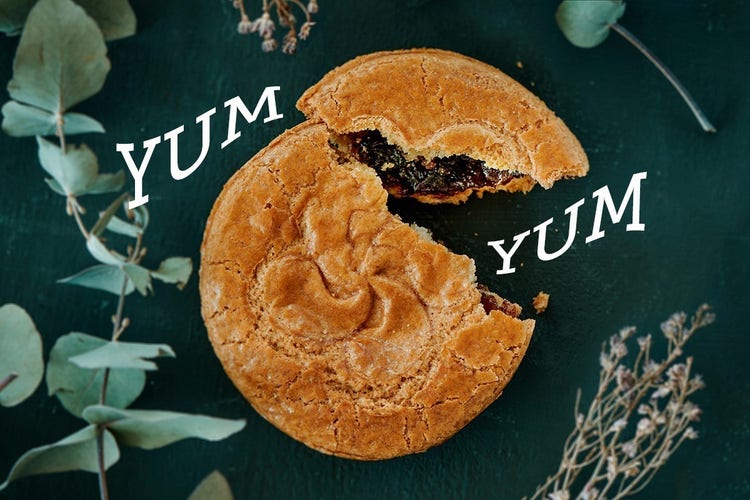
Klikněte na Nástroj text. Napište text, který chcete pokřivit.
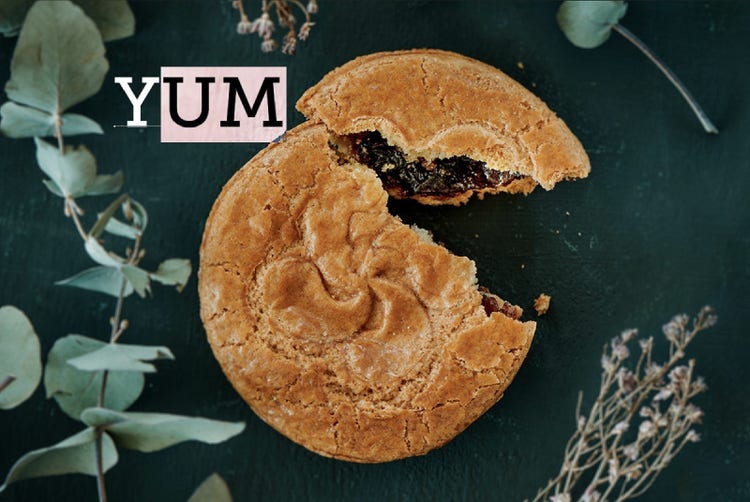
Klikněte na ikonu Pokřivení.
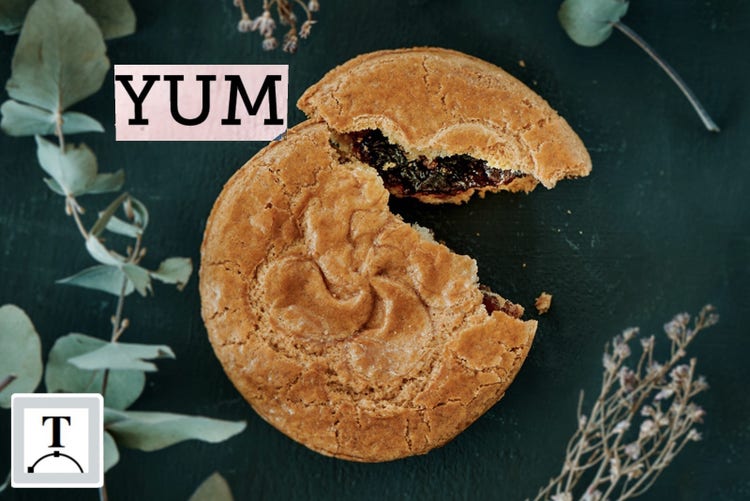
V nabídce Styl si můžete vybrat z řady přednastavených možností.
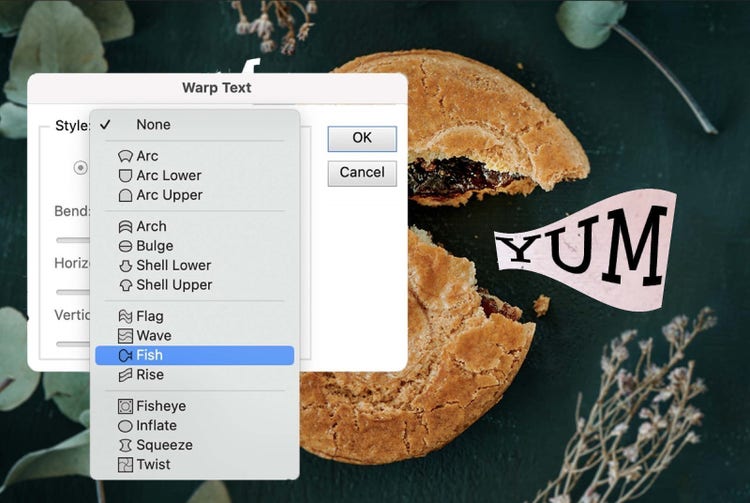
Pomocí posuvníků ohýbejte text vodorovně nebo svisle.
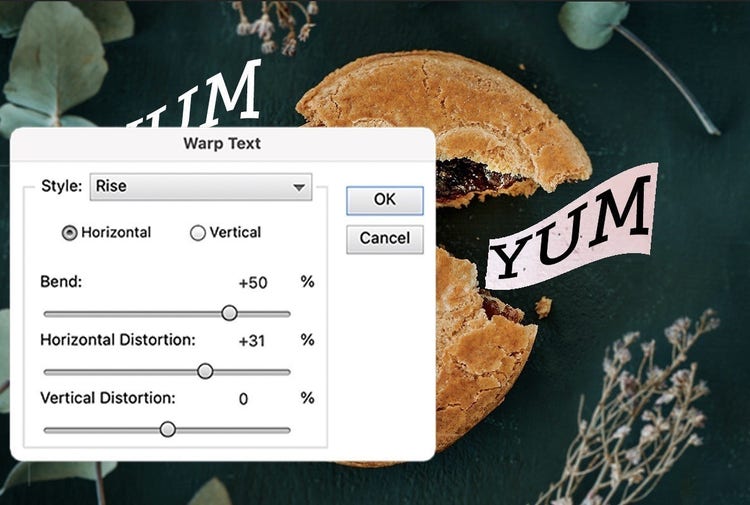
Vytvořte stylový text během několika sekund.



Photoshop Elements 2027 je inteligentní software na úpravu fotek určený všem lidem, kteří chtějí, aby každá fotografie vypadala skvěle. Ať už chcete retušovat fotky, nebo vytvořit něco zcela nového, k dispozici budete mít všechno potřebné:

Snadné úpravy fotografií. Termínovaná licence na 3 roky. Další informace.
100,65 €včetně DPH
Pořiďte si balíček pro úpravy fotografií a střih videa s velkou slevou. Termínovaná licence na 3 roky. Další informace.

151,48 €včetně DPH


Based on your location, we think you may prefer the United States website, where you'll get regional content, offerings, and pricing.


