{{ps-features}}
Přidání papírové textury pomocí aplikace {{adobe-photoshop}}
Oživte svůj grafický návrh jemným papírovým pozadím, které mu dodá členitější vzhled nebo nostalgický nádech.
Získat aplikaci zdarma | Získat bezplatnou aplikaci Photoshop Zobrazit plány a ceny | Zobrazit plány a ceny aplikace Photoshop
Co jsou textury v aplikaci {{photoshop}}?
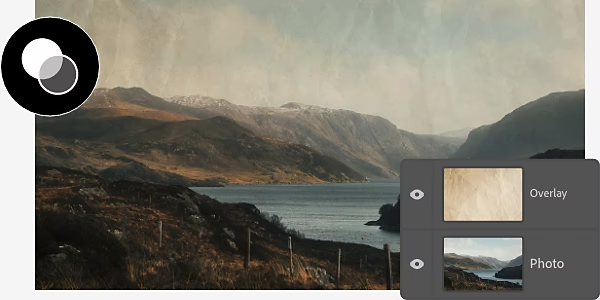
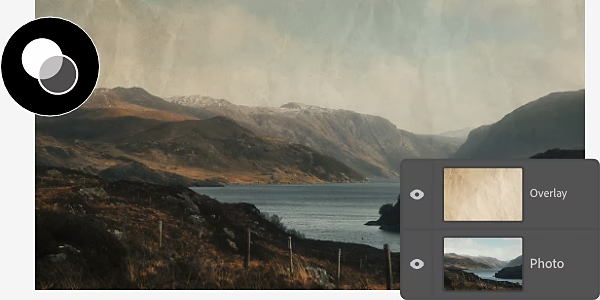
Když na obrázek aplikujete překryvnou vrstvu s texturou, vytvoříte tím fyzický dojem – může působit opotřebeně díky hrubému efektu nebo získat strukturovaný vzhled malířského plátna. Šablony nových textur lze snadno stáhnout a pokročilejší uživatelé si mohou vytvářet vlastní textury pomocí režimů prolnutí a úpravou nastavení průhlednosti.
Čtěte dále a dozvíte se, jaké možnosti práce s papírovými texturami vám {{photoshop}} nabízí.
Vytvořte dokonalou stránku s papírovými texturami
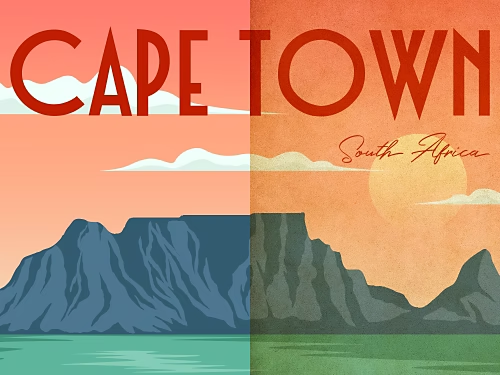
Dodejte svému grafickému návrhu staromódní nádech přidáním pergamenové textury nebo navoďte školní atmosféru napodobením vzhledu linkovaného papíru.
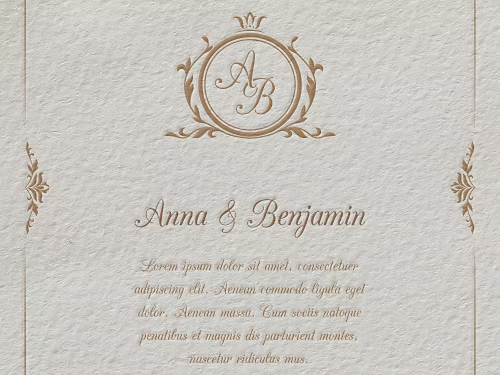
Vytvořte elegantní pozvánku
Dodejte digitálním svatebním pozvánkám luxusní vzhled pomocí reliéfní textury bílého papíru, která evokuje kvalitu profesionální tiskárny.
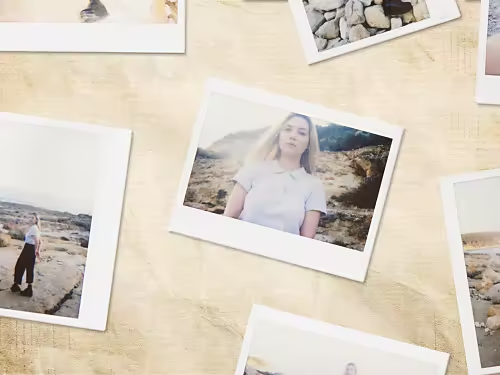
Vytvořte vintage vzhled
Pokud vytváříte fotokoláž a chcete jí dodat vintage vzhled podobný starému rodinnému albu, rozvrhněte obrázky na pozadí s texturou starého papíru.
Vytvořte dojem ruční tvorby
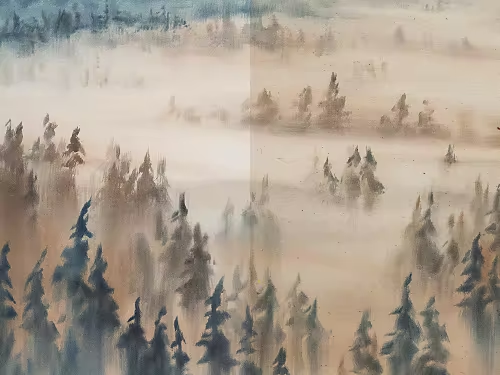
Překryjte digitální grafiku papírovou texturou, aby působila dojmem, že byla nakreslena nebo namalována ručně.
Postup vložení papírové textury do obrázku
Nejjednodušší způsob, jak vytvořit papírový efekt, je stáhnout si bezplatný balíček papírových textur, nainstalovat jej a používat v projektech.
- Vyhledejte texturu:
Přejděte do služby {{adobe-stock}} a prohlédněte si nabídku bezplatných textur ve vysokém rozlišení. Až najdete papírovou texturu, která se vám líbí, klikněte na možnost Licence › Synchronizovat se službou Creative Cloud. - Začněte:
V aplikaci {{photoshop}} otevřete projekt, do kterého chcete přidat texturu, nebo zahajte nový přidáním obrázku jako vrstvy pozadí. (Tato vrstva pozadí by měla být obrázkem, kterému chcete dodat papírový vzhled.) - Aplikujte texturu:
Otevřete panel Knihovny, vyberte texturu, kterou jste stáhli v kroku 1, a vytvořte novou vrstvu. Na panelu Vrstvy ji umístěte nad vrstvu pozadí z kroku 2. Texturu je nutné přidat jako novou vrstvu nad obrázek, který chcete texturovat, aby ji bylo možné upravovat nezávisle na pozadí. - Upravte texturu:
V tuto chvíli může vrstva s texturou zcela zakrývat vrstvu pozadí, ale to vyřešíte později při výběru režimu prolnutí. Nejprve jen přetáhněte úchyty na okraji vrstvy textury a upravte její velikost tak, aby odpovídala vrstvě pozadí. - Proveďte prolnutí:
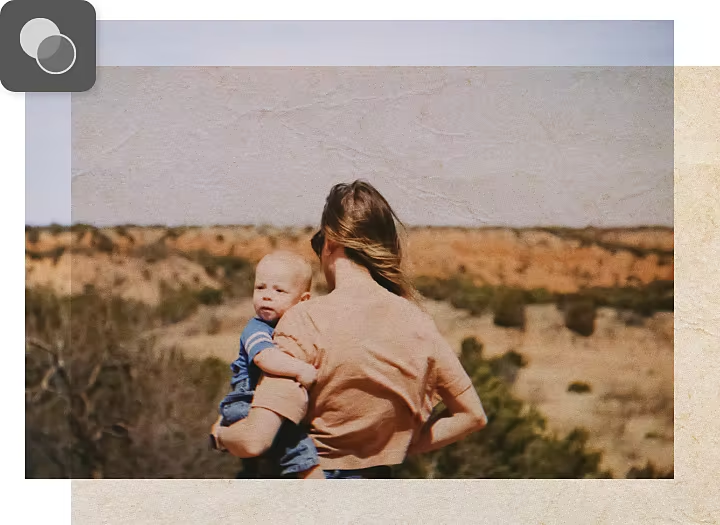
Vyberte vrstvu s texturou a v rozevírací nabídce Režimy prolnutí vyberte možnost Překrytí. Tím aplikujete texturu na vrstvu pozadí.
Postup vytvoření nové papírové textury
Vytvoření vlastní papírové textury je náročnější než pouhé stažení, ale poskytuje vám větší kontrolu nad každým detailem.
- Vytvořte texturu:
Vytvořte nový soubor PSD a nastavte požadované rozměry. Pokud si nejste jisti, jakou velikost použít, dobrým výchozím bodem je 1000 × 1000 pixelů a rozlišení 72 pixelů na palec. - Vyplňte texturu:
Vyberte Úpravy › Vyplnit. V dialogovém okně Vyplnit vyberte možnost Použít a zvolte Barva. Když se zobrazí výběr barvy, vyberte nažloutlou nebo nahnědlou barvu, která odpovídá vzhledu retro papírové textury. Tato barva výplně se stane vaší vrstvou pozadí. - Vytvořte vrstvu:
Na panelu Vrstvy klikněte na ikonu Nová vrstva. Pojmenujte tuto novou vrstvu jako Textura a umístěte ji nad vrstvu pozadí. - Vyberte filtr:
V horní nabídce vyberte filtr. Zvolte Filtr › Šum › Přidat šum a posunutím posuvníků doleva nebo doprava upravte intenzitu zrnitosti v textuře. Přejděte na Filtr › Galerie filtrů › Tahy štětcem › Rozstřik, abyste své papírové textuře dodali drsný efekt rozstřiku. - Aplikujte texturu:
Chcete-li upravit tmavost nebo světlost textury, použijte efekt přechodu. Vyberte možnost Vrstva, klikněte na ikonu pro vytvoření nové výplně nebo vrstvy úprav a zvolte Přechod. V dialogovém okně Přechod můžete pomocí posuvníků upravit přechod od tmavé ke světlé, nastavit krytí a doladit další parametry tak, aby výsledný vzhled textury odpovídal vašim potřebám. - Dolaďte výsledek:
Existuje mnoho způsobů, jak dosáhnout vzhledu papíru. Hrajte si s nastavením vrstvy a experimentujte, dokud nedosáhnete požadovaného výsledku.
Objevte další možnosti tvorby s texturami
Papírové textury už zvládáte – teď prozkoumejte návody pro {{photoshop}} a odhalte další funkce a nástroje, které vám otevřou nové možnosti tvorby.
Vytvořte drsný punkrockový plakát
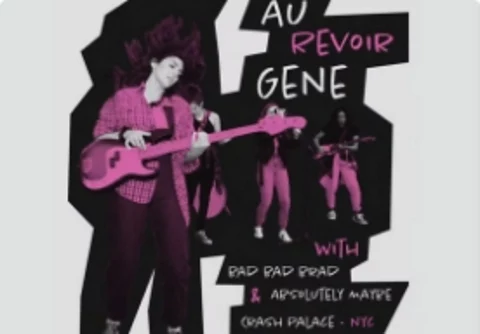
Vytvořte plakát s drsným opotřebovaným vzhledem pro propagaci rockové kapely.
Navrhněte plakát s přímými barvami|Navrhněte plakát s přímými barvami
Dodejte svému obrázku vzhled naskenovaného dokumentu
Vyzkoušejte své dovednosti s texturami k vytvoření jemně rozostřené textury, která napodobuje vzhled naskenovaného papírového dokumentu.
Vytvořte texturu naskenovaného dokumentu|Vytvořte texturu naskenovaného dokumentu