
Mehrere Word-Dateien zusammenfügen – schnell & online.
Kombiniere mehrere Word-Dokumente in wenigen Klicks – online, unkompliziert und ohne Installation.


Kombiniere mehrere Word-Dokumente in wenigen Klicks – online, unkompliziert und ohne Installation.
Willst du mehrere Word-Dateien zusammenfügen, ohne sie einzeln zu bearbeiten? Mit den kostenlosen Acrobat Onlinetools kannst du deine Dokumente einfach kombinieren – am Ende erhältst du ein fertiges PDF.
Egal, ob du zwei Word-Dateien zusammenfügst oder mehrere Dokumente auf einmal – der Prozess ist schnell, sicher und zuverlässig. so kannst du Word-Dateien zusammenfügen, ohne dass Formatierungen verloren gehen oder deine Daten gefährdet werden.
Wenn du zwei oder mehr Word-Dateien zusammenfügen und weiterbearbeiten willst, kannst du das direkt in Word erledigen. Dafür nutzt du die Funktion „Text aus Datei“.
So gehst du Schritt für Schritt vor:
Auf diese Weise kannst du zwei Word-Dateien zusammenfügen oder mehrere Word-Dateien zu einer Datei kombinieren, ohne zusätzliche Programme zu verwenden.
Wenn du deine Word-Dateien bearbeitet hast und sie zum Verschicken im PDF-Format brauchst, helfen dir die Acrobat Onlinetools weiter. Du kannst entweder die zusammengeführte Word-Datei direkt in PDF konvertieren oder du wandelst deine Word-Docs einzeln in PDFs um und führst diese anschließend zusammen.
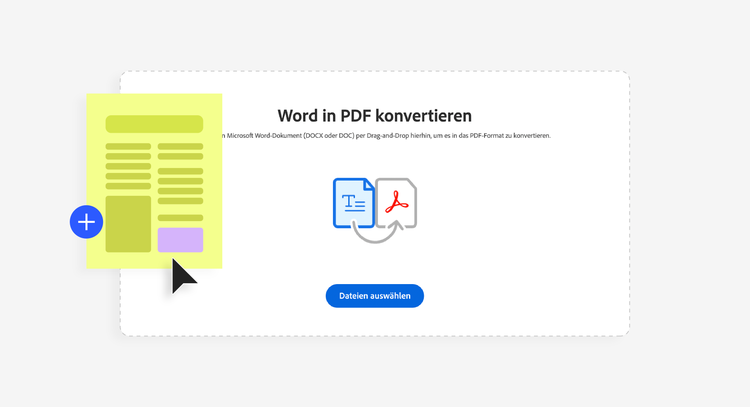
So wandelst du Word-Dateien Schritt für Schritt in PDFs um, um sie später zu kombinieren:
Nachdem alle Word-Dateien als PDFs vorliegen, kannst du sie kombinieren:
Mit den Acrobat Onlinetools wird dein Word nicht nur schnell zum PDF: Praktisch sind auch unsere Tools zum Bearbeiten und Zusammenfügen von PDFs oder zum Konvertieren in andere Datei- und Bildformate – alles kostenlos und direkt im Browser.
Dieser Workflow ist ideal, wenn du mehrere Dokumente übersichtlich bündeln möchtest.
Mit ein paar einfachen Tipps sparst du Zeit und vermeidest Fehler:
Tipp: Mit Adobe Acrobat kannst du das fertige PDF später weiterbearbeiten, kommentieren, komprimieren oder mit anderen teilen. So bleibt dein Dokument auch nach dem Zusammenfügen flexibel nutzbar.
Wie du mehrere Word‑Dokumente in PDFs umwandelst und dabei Formatierungen erhältst.
Lerne, wie du dein PDF in ein bearbeitbares Word-Dokument umwandelst – ideal für Dokumenten-Workflows.
Wie du ein PDF-Dokument nahtlos in ein Word-Dokument einfügst oder Inhalte integrierst.
Erfahre, wie du PDF-Dateien auf PC, Mac oder mobilen Geräten öffnest, liest und verwaltest.