Mehrere Word-Dateien in ein PDF umwandeln.
Wir zeigen dir, wie du mit Mac, Windows oder online kostenlos mehrere Word-Dateien in eine PDF umwandelst und mehrere Dateien zu einer PDF zusammenfügst.


Wir zeigen dir, wie du mit Mac, Windows oder online kostenlos mehrere Word-Dateien in eine PDF umwandelst und mehrere Dateien zu einer PDF zusammenfügst.

So einfach wandelst du mehrere Word-Dokumente in PDF um.
Mehrere Word-Dokumente teilen oder eine größere Zahl an Dokumenten organisieren – nur zwei Beispiele, warum es praktisch ist, mehrere Word-Dateien in eine PDF umzuwandeln und anschließend zu kombinieren.
Wir zeigen dir, wie du deine Word-Dateien in PDF umwandeln und anschließend mehrere Dateien zu einer PDF zusammenfügen kannst. Außerdem erklären wir dir, wie du Word-Dokumente auf dem PC oder Mac umwandelst und vereinst. Schnell, einfach und kostenfrei. Auf diese Weise kannst du mehrere Dateien zu einer PDF zusammenführen und ein einzelnes PDF aus mehreren Word-Dokumenten erstellen.
Du hast mehrere Word-Dateien, die du versenden möchtest? Oder verschiedene Word-Dateien, die du gerne in einer Datei abspeichern willst? Dann kannst du in wenigen Schritten mehrere Word-Dokumente in PDF umwandeln und daraus ein PDF aus mehreren Dateien erstellen. Unabhängig davon, ob du Windows oder macOS nutzt oder deine Dokumente lieber online konvertierst.
Mit Acrobat Onlinetools stehen dir verschiedene Tools zur Bearbeitung und Umwandlung deiner Dokumente zur Verfügung. Mit dem Onlinetool zur Konvertierung von Word-Dateien in PDF hast du dein Word-Dokument in wenigen Schritten als PDF vorliegen. Anschließend kannst du mehrere Word-Dateien zu einer PDF zusammenführen. Du kannst dieses anschließend weiterbearbeiten oder noch weitere Word-Dateien zu PDF konvertieren und zusammenfügen. Das macht das Teilen mehrerer Word-Dateien mit anderen dank geringer Dateigröße deutlich einfacher. Lerne nachfolgend, wie du Acrobat Onlinetools nutzt, um deine Word-Dokumente zu organisieren.
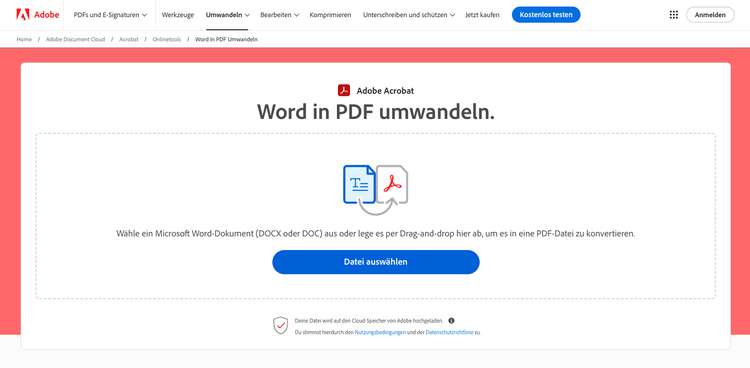
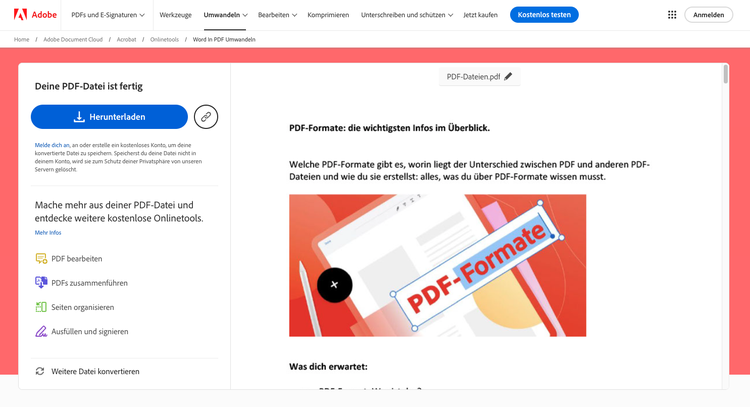
Du kannst dein Dokument auch in deinem kostenlosen Onlinekonto speichern und weiterbearbeiten. Über einen Link kannst du dein fertiges Dokument anschließend mit anderen teilen.
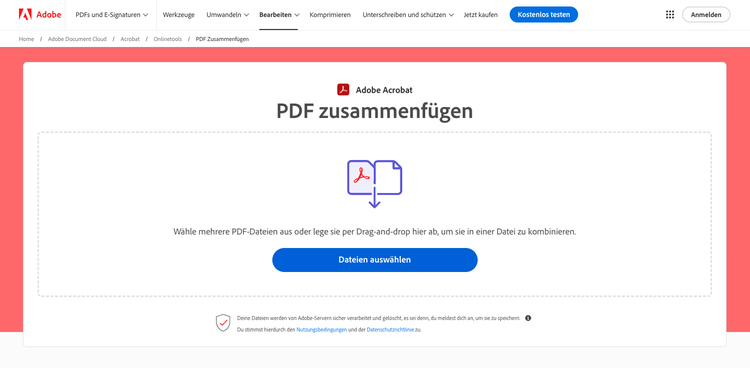
Wiederhole diesen Prozess nun mit allen Word-Dateien, die du in deiner späteren PDF-Datei kombinieren möchtest. Danach kannst du deine einzelnen PDF-Dokumente mit dem Onlinetool „PDF zusammenfügen“ kombinieren (siehe nächster Schritt).
Mit einem iPhone kannst du JPG in PDF auf dem Handy umwandeln, indem du das Foto unter „Dateien“ speicherst und dort bearbeitest. Dafür sind folgende Schritte notwendig:
Nach dem Upload deiner Dateien kannst du diese vor der Konvertierung nach Belieben organisieren. Verändere die Reihenfolge, füge weitere Dokumente hinzu, lösche einzelnen Seiten oder drehe diese. Ein weiterer großer Vorteil: Die Formatierung mit den Onlinetools in PDF bleibt bei der Umwandlung erhalten.So kannst du mehrere Dateien als eine PDF speichern und die Reihenfolge der Dokumente individuell festlegen.
Alternativ kannst du mehrere Word-Dateien auch direkt auf deinem Windows-PC oder Mac in PDF umwandeln und mehrere Dateien in ein PDF zusammenführen. Wir zeigen dir, wie du dabei jeweils vorgehst.
Mit Microsoft Word auf Windows kannst du verschiedene Dateien als Textobjekt einfügen und die Datei anschließend als PDF abspeichern.
Prüfe noch einmal die Formatierung, insbesondere die Absätze und passe diese gegebenenfalls an.
Um auf deinem Mac mehrere Word-Dateien umzuwandeln und anschließend in einer PDF zusammenzufügen, konvertierst du zunächst jedes Word-Dokument wie folgt:

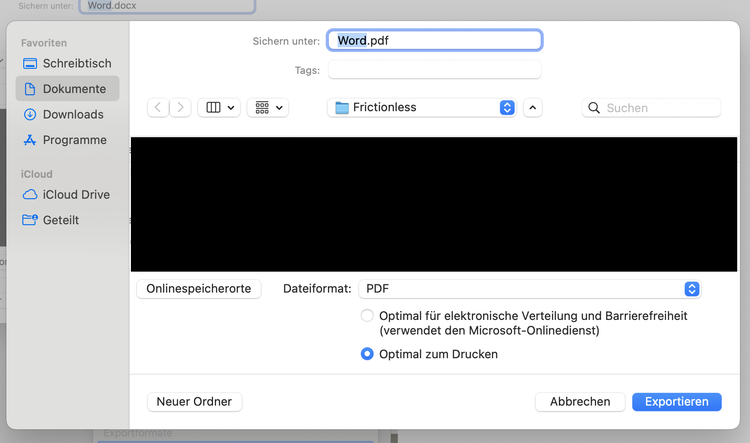
Dein Word-Dokument liegt dir nun als PDF vor. Wiederhole diesen Schritt für alle weiteren Word-Dateien, die du zu PDF konvertieren möchtest. Sobald du alle gewünschten PDF-Dateien gespeichert hast, kannst du diese wie folgt zusammenfügen:
Wird bei dir rechts die Vorschau eingeblendet, kannst du im Vorschau-Fenster direkt auf die angezeigte Schnellaktion „PDF erstellen“ klicken. Die Vorschau-Funktion aktivierst du über die Menüleiste und „Darstellung > Vorschau einblenden“.
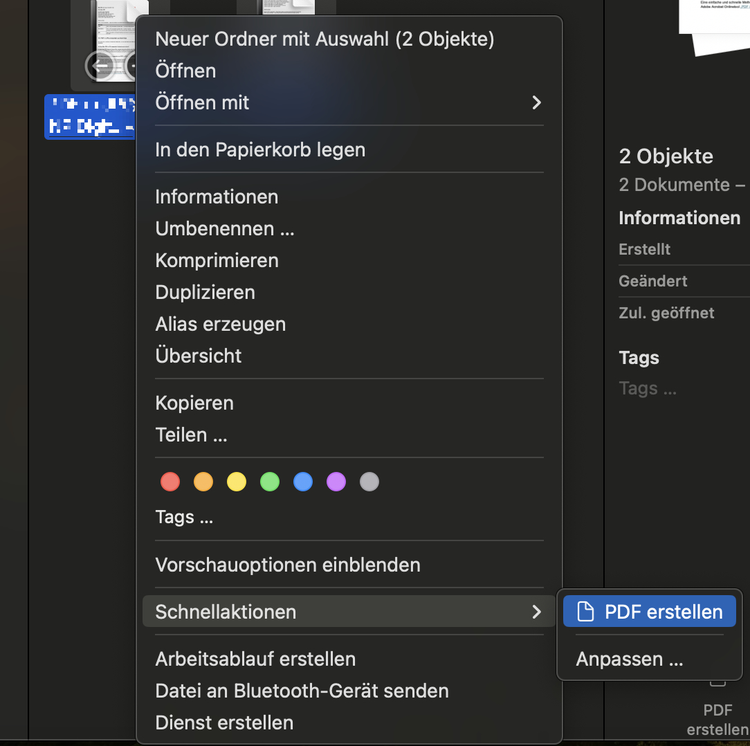
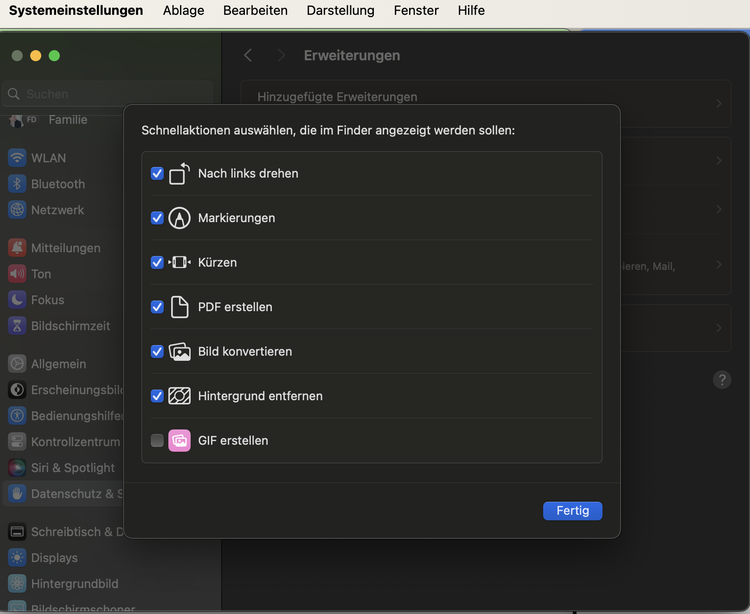
Dir wird die Schnellaktion „PDF erstellen“ nicht angezeigt? Das kann folgende Gründe haben:
Egal, ob du auf dem Mac oder mit Windows arbeitest: Die Dateien werden dem PDF-Dokument in der Reihenfolge angezeigt, in der du sie auswählst. Achte also direkt bei der Auswahl oder dem Hinzufügen auf die passende Sortierung oder nutze direkt die oben gezeigte Methode „Mehrere Word-Dateien mit Adobe online umwandeln“.
Adobe ist der Erfinder des PDF-Formats. Du kannst dich also darauf verlassen, dass du mit unseren Onlinetools hochwertige Ergebnisse erzielst.
Ja, mit Acrobat Pro kannst du mehrere Word-Dokumente direkt gleichzeitig in eine PDF konvertieren und dabei die Reihenfolge nach Bedarf anpassen. Das Abo kannst du sieben Tage kostenlos testen.
Mit den kostenlosen Acrobat Onlinetools kannst du jeweils nur eine Word-Datei in PDF umwandeln und diese anschließend als PDF-Dateien kombinieren. Auf dem Mac oder mit Windows lassen sich die Dateien einzeln in PDF konvertieren und anschließend zusammenführen.
Wandle ohne zusätzliche Software dein Word- in PDF um. So geht’s.
Lies PDF-Dateien von überall aus. So kannst du PDF-Dokumente direkt auf deinem iPhone öffnen und lesen.
Erfahre, wie du mit nur wenigen Klicks eine PDF in Word einfügen kannst.
Speichere deine E-Mails ganz einfach und unkompliziert als PDF.