Schreibgeschützte PDF bearbeiten
Wir verraten dir, wie du eine geschützte PDF mit und ohne Passwort bearbeiten kannst.

ZUM ABSCHNITT SPRINGEN
Manche PDF-Dateien unterliegen einem Schutz, sodass du gewisse Funktionen nur nach Eingabe eines Passworts nutzen kannst. Willst du eine schreibgeschützte PDF bearbeiten, musst du die Sicherheitseinstellungen anpassen. Wir erklären dir hier, wie du den Schutz aufhebst und was du tun kannst, um eine geschützte PDF auch ohne Passwort zu bearbeiten.
Anschließend kannst du das Dokument flexibel anpassen, in andere Formate konvertieren und vieles mehr. Mit unseren kostenlosen Acrobat Onlinetools funktioniert das schnell und unkompliziert.
Schritt-für-Schritt-Anleitung: Schreibgeschützte PDF bearbeiten
Mit einem Schreibschutz lassen sich verschiedene Funktionen wie das Bearbeiten oder Drucken einer PDF-Datei einschränken. Auch das Öffnen des Dokuments kann durch ein Kennwort gesperrt sein. Du benötigst in diesen Fällen das korrekte Passwort, um den Schutz aufzuheben und die gesicherte PDF zu bearbeiten.
Wende dich, wenn möglich, an den Autor oder die Autorin der Datei und frage nach dem Passwort. Falls dir das Kennwort bereits vorliegt, kannst du den Schutz selbst entfernen. Beachte aber, dass du dafür Adobe Acrobat Pro benötigst – oder alternativ die kostenlose 7-tägige Testversion einrichten solltest.
Tipp: Du möchtest ein Dokument verschlüsseln? Dann nutze die kostenlosen Acrobat Onlinetools, um deine PDF-Dateien mit einem Kennwort zu versehen und sie zuverlässig zu schützen.
Schreibschutz mit Passwort entfernen
Wir zeigen dir im Folgenden, welche Einstellungen du vornehmen musst, um den Kennwortschutz zu entfernen und eine schreibgeschützte PDF bearbeiten zu können (unter Microsoft Windows):
- Zunächst öffnest du das PDF-Dokument im Adobe Acrobat Reader.
- Gib falls nötig das Passwort zum Öffnen der Datei ein.
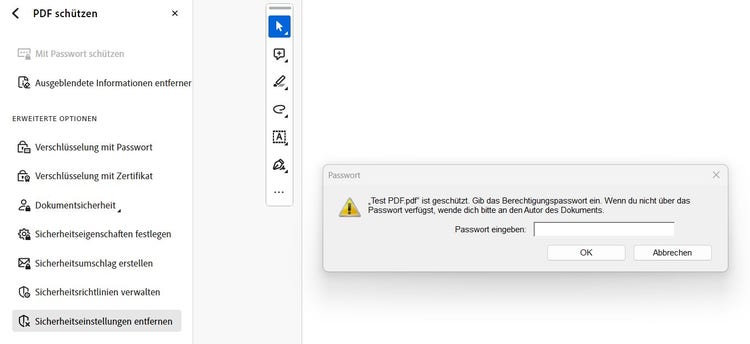
- Wähle unter „Alle Tools“ die Option „PDF-Datei schützen“.
- Unter „Erweiterte Optionen“ klickst du auf „Sicherheitseinstellungen entfernen“.
- Je nachdem, welcher Schutz für die Datei besteht, gibt es nun zwei Optionen:
- Wenn nur ein Passwort zum Öffnen vergeben ist, erscheint ein Fenster, in dem du gefragt wirst, ob du die Sicherheit wirklich entfernen willst. Klicke auf „OK“.
- Gibt es ein Passwort, das Funktionen (wie das Bearbeiten der gesicherten PDF) einschränkt, musst du dieses eingeben. Klicke nach Eingabe auf „OK“ und bestätige auch im darauffolgenden Fenster mit „OK“, um den Vorgang abzuschließen.
Geschützte PDF bearbeiten ohne Passwort
Du hast dein Passwort vergessen? Falls es sich um das Kennwort zum Öffnen der PDF handelt, gibt es keine Möglichkeit, um es in Acrobat wiederherzustellen. Du musst die Datei neu anlegen. Anders verhält es sich beim Kennwort zum Bearbeiten deiner PDF und Ändern der Sicherheitseinstellungen.
Sofern die Sicherheitseinstellungen das Drucken der Datei erlauben, kannst du diese Schritte befolgen, um eine geschützte PDF auch ohne Passwort zu bearbeiten:
- Zuerst ziehst du das Dokument in ein Browserfenster, zum Beispiel in Google Chrome.
- Klicke dann auf das Drucker-Symbol, um in das Druckmenü zu gelangen.
- Stelle im Bereich „Ziel“ nun „Adobe PDF“ oder „Als PDF speichern“ ein.
- Klicke auf „Drucken“, gib einen Dateinamen an und speichere die Datei am gewünschten Ort.
Überall produktiv sein mit den Acrobat Onlinetools
Adobe ist der Erfinder des PDF-Formats. Du kannst dich also darauf verlassen, dass du mit unseren Onlinetool hochwertiges Ergebnisse erzielst
Häufige Fragen zum Bearbeiten einer schreibgeschützten PDF-Datei
Welche Kennwörter lassen sich für eine PDF vergeben?
Was benötigst du, um eine passwortgeschützte PDF zu bearbeiten?
Was kannst du tun, wenn die PDF durch eine serverbasierte Sicherheitsrichtlinie geschützt ist?
Das könnte dich auch interessieren:

Erfahre, wie du auf deinem Mac ein PDF in ein Word Dokument umwandeln kannst, ohne zusätzliche Software zu installieren.

Lies PDF-Dateien, egal, wo du dich gerade befindest. Erfahre, wie du PDF-Dokumente direkt auf deinem iPhone öffnen und lesen kannst.