Anhangsverzeichnis in Word erstellen – so geht’s richtig
Auf einen Blick
Die wichtigsten Fakten zum Anhangsverzeichnis in Word im Überblick:
- Notwendigkeit: Nur, wenn dein Anhang mehrere Bestandteile enthält (z. B. Interviews, Rohdaten, Screenshots).
- Platzierung: Nach dem Literaturverzeichnis und vor dem ersten Anhang.
- Formatvorlagen: Nutze Vorlagen, um dein Anhangsverzeichnis in Word erstellen zu können.
- Inhaltsverzeichnis: In Word kannst du das Anhangsverzeichnis problemlos ins Inhaltsverzeichnis integrieren.
Was ist ein Anhangsverzeichnis?
Ein Anhangsverzeichnis listet die einzelnen Bestandteile des Anhangs auf – nummeriert, mit Titel und Seitenzahl. So lassen sich beispielsweise Interview-Transkripte, Fragebögen oder ergänzende Tabellen leicht finden. Ein separates Anhangsverzeichnis sorgt also für zusätzliche Übersichtlichkeit – besonders bei langen Arbeiten mit mehreren Anhängen.
Du brauchst ein Anhangsverzeichnis insbesondere dann, wenn:
- dein Anhang mehr als ein oder zwei Dokumente enthält.
- du im Text auf Bestandteile des Anhangs verweist: „vgl. Anhang A“.
- deine Hochschule das Verzeichnis für wissenschaftliche Arbeiten ausdrücklich verlangt.
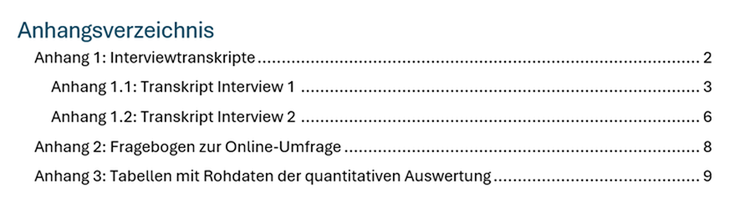
Beispiel für ein Anhangsverzeichnis in Word:
Gut zu wissen: Du kannst dein Anhangsverzeichnis grundsätzlich auf zwei Arten nummerieren:
- Alphabetisch: z. B. Anhang A: Interviewleitfaden
- Numerisch: z. B. Anhang 1: Marktanalyse, Anhang 2: Fragebogenauswertung
Wichtig: Verwende die gewählte Variante durchgehend im gesamten Dokument – also bei allen Verweisen im Fließtext, im Anhangsverzeichnis und im Anhang selbst.
Anhangsverzeichnis in Word erstellen – Schritt für Schritt
Wenn du in Word ein Anhangsverzeichnis für deine Anhänge anlegen möchtest, hast du grundsätzlich zwei Optionen: Entweder du erstellst es von Hand oder du nutzt benutzerdefinierte Formatvorlagen, um ein automatisches Verzeichnis generieren zu lassen.
Wenn die Anzahl deiner Anhänge überschauba r ist, erstellst du das Anhangsverzeichnis in Word am besten manuell. Dafür listest du die einzelnen Elemente einfach wie im Beispiel oben auf und gibst die entsprechende Seitenzahl an.
Denn für ein automatisches Verzeichnis musst du neue Formatvorlagen für die Überschriften im Anhang definieren. Sonst tauchen sie auch im regulären Inhaltsverzeichnis auf, was nicht üblich ist und das Inhaltsverzeichnis unübersichtlich machen kann. Wenn dein Anhang viele Unterpunkte und verschiedene Ebenen hat, kann sich der Aufwand aber lohnen.
Neue Formatvorlagen für die Überschriften im Anhang erstellen
So definierst du neue Formatvorlagen für dein Anhangsverzeichnis in Word:
- Klicke unter „Start” im Feld „Formatvorlagen” auf das Symbol rechts unten.
- Dadurch öffnet sich ein Fenster mit allen vorhandenen Formatvorlagen. Klicke unten links auf das Feld „Neue Formatvorlage”.
- Benenne deine neue Vorlage unter „Eigenschaften“, beispielsweise mit „Anhang1”.
- Bestimme unter „Formatvorlage basiert auf” welcher vorhandenen Überschrift die neue Formatvorlage entsprechen soll, z.B. „Überschrift1”.
- Wähle unter Formatvorlagentyp „Absatz”, bei „Formatvorlage für folgenden Absatz” klickst du auf „Standard” und dann auf „OK”.
- Markiere jede Überschrift deines Anhangs und wähle die passende neu angelegte Formatvorlage, also zum Beispiel „Absatz1“.
Benutzerdefiniertes Anhangsverzeichnis in Word einfügen
Mit folgenden Schritten fügst du das Anhangsverzeichnis in deine wissenschaftliche Arbeit ein:
- Klicke an die gewünschte Stelle in deiner Arbeit, also vor dem ersten Anhang.
- Wähle „Referenzen“ > „Inhaltsverzeichnis“ > „Benutzerdefiniertes Inhaltsverzeichnis“.
- Klicke auf „Optionen” und gebe unter „Inhaltsverzeichnisebne” die entsprechenden Werte ein: 1 für „Anhang1”, 2 für „Anhang2” usw.
- Lösche die Werte in den Feldern für alle anderen Formatvorlagen wie „Überschrif1” und „Überschrift2” und klicke auf „OK”.
Exzerpieren und mehr mit dem Acrobat KI-Assistent
Auch komplexe wissenschaftliche Texte im PDF-Format ohne großen Zeitaufwand verstehen und bearbeiten: Der Acrobat KI-Assistent hilft dir dabei. Stelle Fragen oder lass dir Zusammenfassungen erstellen und du erhältst innerhalb von Sekunden deine Antworten und Ergebnisse.
Unterschied zwischen Inhaltsverzeichnis und Anhangsverzeichnis
Das Inhaltsverzeichnis gibt einen Überblick über die Struktur deiner Arbeit, damit sich Leser*innen im Fließtext zurechtfinden. Es listet alle Kapitel und Unterkapitel auf, also Einleitung, Theorieteil, Methodik und Fazit.
Das Anhangsverzeichnis hingegen führt nur die Bestandteile des Anhangs auf – etwa „Anhang A: Interviewtranskript“, „Anhang B: Fragebogen“ oder „Anhang C: Tabelle mit Rohdaten“. Es macht den nicht-narrativen Teil deiner Arbeit nachvollziehbar und ermöglicht eine klare Zuordnung. Dadurch verbessern sich Struktur und Lesefluss – insbesondere bei Arbeiten mit mehreren Anhängen oder Datenbeilagen.
Kurz gesagt:
- Inhaltsverzeichnis = Kapitel deiner Arbeit
- Anhangsverzeichnis = Materialien im Anhang
An welche Stelle kommt das Anhangsverzeichnis in Word?
Das Anhangsverzeichnis wird in wissenschaftlichen Arbeiten am Ende, und zwar nach dem Literaturverzeichnis, aber vor dem Anhang selbst eingefügt. Es zählt zu den Verzeichnissen, gehört aber nicht zum Fließtext.
Richtige Reihenfolge:
- Literaturverzeichnis
- Anhangsverzeichnis
- Anhang
Tipp: Wenn du zusätzlich ein Abkürzungs- oder Abbildungsverzeichnis hast, ordne alle Verzeichnisse logisch nach ihrer Relevanz und achte auf ein einheitliches Layout.
Effizient wissenschaftlich arbeiten mit den Acrobat Onlinetools
Bearbeite und perfektioniere deine Abschlussarbeit mit den praktischen Onlinetools von Adobe Acrobat – vom Exposé bis zur erfolgreichen Abgabe im PDF-Format.


Zusammenfassung
Du musst nicht für jede Arbeit ein Anhangsverzeichnis in Word erstellen – aber immer dann, wenn dein Anhang mehrere Elemente umfasst. Das Verzeichnis lässt sich automatisch erstellen, wenn du mit Formatvorlagen arbeitest. Mit wenigen Klicks kannst du das Verzeichnis ins Inhaltsverzeichnis einbinden und bei Bedarf anpassen.
Außerdem kannst du es mit den Acrobat Onlinetools problemlos inklusive klickbarer Links als PDF exportieren und mit unserem PDF-Editor weiterbearbeiten. Natürlich kannst du dafür auch Acrobat Pro nutzen. Das Ergebnis: Eine wissenschaftliche Arbeit, die strukturierter, klarer und professioneller wirkt und formale Anforderungen erfüllt.
Häufig gestellte Fragen
Ab wann braucht man ein Anhangsverzeichnis?
Ein Anhangsverzeichnis ist sinnvoll, wenn dein Anhang mehrere Elemente umfasst – etwa Interviewtranskripte, Tabellen oder andere Dokumente. Es sorgt für eine gute Übersicht und hilft Lesenden, die ergänzenden Materialien schnell zu finden. Manche Hochschulen verlangen ein Anhangsverzeichnis sogar verpflichtend, vor allem in Bachelor- oder Masterarbeiten.
Wenn du deine Arbeit nach dem Erstellen als PDF speichern oder bearbeiten willst, helfen dir die Acrobat Onlinetools dabei, deine Dateien unkompliziert im Browser zu verwalten.
Wie unterscheidet sich das Anhangsverzeichnis vom Inhaltsverzeichnis?
Wie erstellt man ein Anhangsverzeichnis automatisch in Word?
Du formatierst jede Anhangsüberschrift mit einer neuen Formatvorlage wie „Anhang1“ und fügst dann ein benutzerdefiniertes Inhaltsverzeichnis ein. Diese Methode spart Zeit bei umfangreichen Anhängen mit verschiedenen Ebenen und sorgt für ein einheitliches Layout.
Denke auch daran, dass jede Datei im Anhang nachvollziehbare Quellenangaben enthält – das belegt deine Arbeit transparent und schützt vor Plagiatsvorwürfen. Wenn du deine fertige Arbeit später als PDF speichern willst, kannst du das mit den Acrobat Onlinetools schnell und einfach erledigen.
Wo steht das Anhangsverzeichnis in der Bachelorarbeit?
Das könnte dich auch interessieren
https://main--dc--adobecom.aem.live/de/dc-shared/fragments/resources/academic-writing/table-word
https://main--dc--adobecom.aem.live/de/dc-shared/fragments/resources/academic-writing/term-paper
https://main--dc--adobecom.aem.live/de/dc-shared/fragments/resources/academic-writing/handout
https://main--dc--adobecom.aem.live/de/dc-shared/fragments/resources/how-to/paperless-office