Text aus PDF-Dateien kopieren – so leicht geht‘s
Wir verraten dir alle Tricks, mit denen du ganz einfach Text aus PDF-Dateien kopieren kannst und wie dir das mit den Acrobat Onlinetools auch bei Scans gelingt.
#F5F5F5
Auf einen Blick
Du möchtest schnell Text aus einem PDF kopieren? So einfach geht’s:
- Öffne das PDF in einem Programm wie Adobe Reader.
- Wähle das Auswahlwerkzeug oder markiere den gewünschten Text direkt.
- Mit Rechtsklick auf den markierten Text „Kopieren“ auswählen oder Strg + C drücken.
- In Word, E-Mail oder eine andere Anwendung mit Strg + V einfügen – fertig.
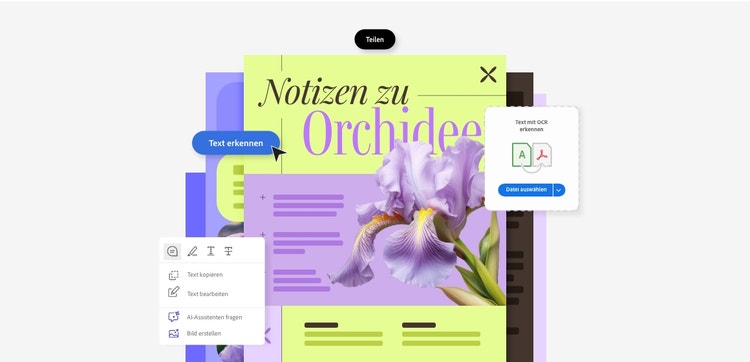
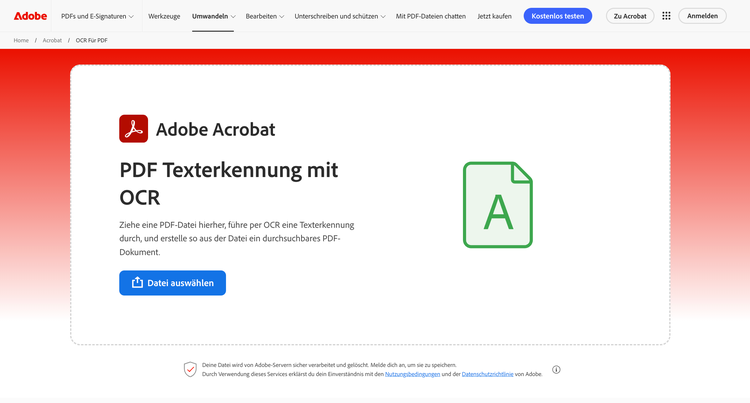
Wenn sich Text aus einem PDF nicht kopieren lässt, handelt es sich womöglich um ein gescanntes Dokument. Dann hilft dir unser OCR-Onlinetool weiter.
PDF-Inhalte kostenlos kopieren – Schritt für Schritt erklärt
Egal ob du Text aus einer PDF kopieren, in ein Word-Dokument einfügen oder Inhalte aus einer PDF-Datei kostenlos extrahieren willst: Im Folgenden zeigen wir dir, wie das Schritt für Schritt geht.
Text aus einem PDF kopieren
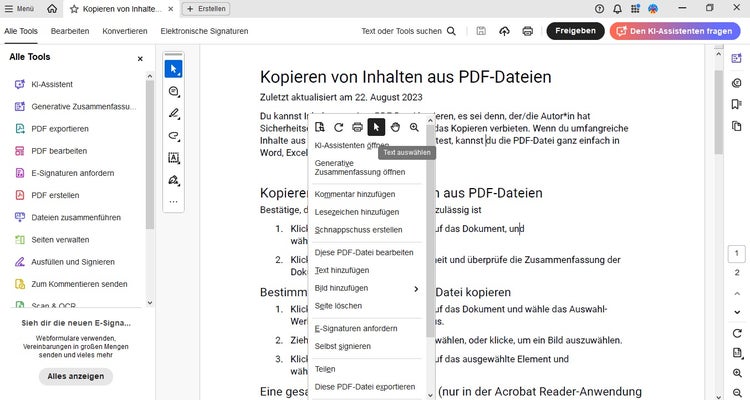
Wenn du Text aus einem PDF-Dokument in ein anderes Programm übernehmen möchtest, kopierst du ihn zunächst und setzt ihn dann in der gewünschten Anwendung ein. So geht’s im Acrobat Reader oder in Acrobat Pro:
- Öffne das PDF im kostenlosen Acrobat Reader oder in Acrobat Pro.
- Jetzt hast du zwei Möglichkeiten: Entweder du klickst einfach mit der linken Maustaste an die gewünschte Stelle, hältst die Taste gedrückt und ziehst die Maus über den Textabschnitt, den du markieren willst.
- Oder du klickst mit der rechten Maustaste an eine beliebige Stelle, wählst dann das Auswahl-Werkzeug und markierst den gewünschten Textabschnitt.
- Dann Rechtsklick und „Kopieren“ oder einfach Strg + C drücken.
- Wechsle z. B. in Word oder ein E-Mail-Feld und füge den Text mit Strg + V ein.
Sonderfälle: Text aus PDF kopieren geht nicht?
Manchmal lässt sich Text aus einer PDF-Datei nicht kopieren, obwohl du alles richtig machst. In solchen Fällen kann es an Sicherheitseinstellungen oder einem gescannten Dokument liegen. Hier erfährst du, worauf du achten musst – und wie du das Problem löst.
Schreibgeschützte PDF
Wenn du Text aus einem PDF kopieren möchtest, aber nichts markieren kannst, könnte das Dokument schreibgeschützt sein. In diesem Fall hat der Ersteller oder die Erstellerin bestimmte Berechtigungen eingeschränkt.
So kannst du im kostenlosen Adobe Reader die Sicherheitseinstellungen überprüfen:
- Öffne die PDF-Datei im Adobe Reader.
- Klicke mit der rechten Maustaste auf das Dokument und wähle „Dokumenteigenschaften“.
- Wechsle im neuen Fenster auf den Tab „Sicherheit“.
- In der Übersicht „Dokumenteinschränkungen“ siehst du, ob das Kopieren von Inhalt zulässig ist.
Falls das Kopieren nicht zulässig, aber das Drucken erlaubt ist, lässt sich der Schreibschutz mit einem einfachen Trick entfernen. Mit den folgenden Schritten machst du die Datei im PDF-Format wieder bearbeitbar und kannst dann auch wieder Text aus der PDF kopieren:
- Öffne die Datei z. B. in Google Chrome.
- Klicke auf das Drucker-Symbol oder drücke Strg + P bzw. Cmd + P.
- Wähle bei „Ziel“ „Als PDF speichern“ oder „Adobe PDF“.
- Klicke auf „Drucken“ und speichere die Datei erneut ab.
Gut zu wissen: Schon das Öffnen des Dokuments kann durch ein Kennwort gesperrt sein. Wenn du eine PDF erstellt und dieses Passwort vergessen hast, kannst du es in Acrobat nicht wiederherstellen. Die PDF bleibt gesperrt und es hilft nur: Passwort wiederfinden oder neu erstellen.
Scans
Ein weiteres Problem, das auftreten kann, wenn du Text aus eine PDF-Datei kopieren willst: Die PDF besteht aus einem eingescannten Dokument. Es handelt sich also de facto um ein Bild. In diesem Fall funktioniert das Markieren und Kopieren nicht, weil der Text gar nicht als solcher erkannt wird.
Integriertes OCR-Tool in Acrobat Pro
Denn mit dem integrierten Tool mit OCR-Funktion in Acrobat Pro kannst du ganz einfach Text aus gescannten PDF-Dateien kopieren. Das Tool erkennt automatisch Text in Bildern und wandelt ihn in editierbare Inhalte um – ideal für gescannte Verträge, Formulare oder Dokumente mit vielen Bilddateien.
So funktioniert’s:
- Öffne das PDF in Adobe Acrobat Pro.
- Klicke im Menü links auf „Scan & OCR“.
- Wähle „Text erkennen“ und dann „In dieser Datei“.
- Es öffnet sich ein Fenster. Gib dort an, auf welchen Seiten du Text erkennen lassen möchtest und in welcher Sprache und klicke auf „Text erkennen“.
- Acrobat analysiert das Dokument automatisch.
- Nach der Erkennung kannst du den Text ganz normal markieren und kopieren – wie bei jeder anderen PDF.
Tipp: Die Texterkennung funktioniert besonders gut, wenn das Original gut lesbar und nicht zu stark komprimiert ist.
Zusammenfassung
Text aus einer PDF zu kopieren ist meistens super einfach: markieren, per Rechtsklick oder Strg + C kopieren, in Word oder andere Programme einfügen, fertig. Geht das nicht, liegt es oft daran, dass die Datei schreibgeschützt ist oder weil es sich um einen Scan handelt. In solchen Fällen helfen dir OCR-Tools wie unser kostenloses Online-OCR-Tool oder das integrierte OCR-Tool in Adobe Acrobat Pro. So kannst du auch aus gescannten PDFs problemlos Inhalte extrahieren.
Text aus PDFs kopieren und mehr – gratis mit Acrobat Onlinetools
Wenn du nicht nur Text aus PDFs kopieren, sondern die Dateien anderweitig bearbeiten, umwandeln oder zusammenfügen willst, bieten die kostenlosen Acrobat Onlinetools praktische Zusatzfunktionen. Kostenlos und direkt im Browser:
Häufig gestellte Fragen
Wie kann ich Text aus einem PDF in Word kopieren?
Das funktioniert in wenigen Schritten:
- Öffne die PDF-Datei im Adobe Reader oder einem anderen PDF-Viewer.
- Markiere den gewünschten Text.
- Rechtsklick und „Kopieren“ oder Strg + C drücken.
- Öffne Word und füge den Text mit Strg + V ein.
Hinweis: Formatierungen wie Schriftart oder Zeilenabstände können dabei verloren gehen – das ist normal und lässt sich in Word leicht anpassen.
Wie hebe ich den Schreibschutz eines PDF auf?
Ein PDF mit Schreibschutz erlaubt z. B. kein Kopieren von Text. Um herauszufinden, ob das der Fall ist:
- Öffne die Datei beispielsweise im kostenlosen Adobe Reader.
- Klicke mit der rechten Maustaste „Dokumenteigenschaften“.
- Wechsle zum Tab „Sicherheit“ – hier siehst du, ob das Kopieren von Inhalten zulässig ist.
Wenn der Schutz aktiv ist, kannst du ihn nur mit dem richtigen Passwort oder der Berechtigung des Erstellers oder der Erstellerin entfernen – z. B. in Adobe Acrobat Pro. Ohne Passwort darfst du den Schutz aus rechtlichen Gründen nicht umgehen.
Wenn du die Datei selbst erstellt hast und nur das Bearbeitungspasswort vergessen hast, kannst du sie – falls Drucken erlaubt ist – in Chrome öffnen und als PDF neu speichern. So wird der Schutz entfernt.
Warum kann ich aus meinem PDF nichts kopieren?
Das kann mehrere Gründe haben:
- Die Datei ist geschützt: Kopieren wurde vom Ersteller deaktiviert.
- Es handelt sich um einen Scan – also ein Bild und keinen echten Text.
- Du verwendest einen Browser-PDF-Viewer, der das Kopieren einschränkt.
Die Lösungen:
- Prüfe die Dokumenteigenschaften im Adobe Reader.
- Nutze ein OCR-Tool, um Text aus gescannten PDFs zu extrahieren.
Öffne das PDF mit einer geeigneten App wie Adobe Reader oder Acrobat Pro.
Das könnte dich auch interessieren
Informiere dich über Dateiformate für Texte und wie du sie konvertierst.
Wie du Google-Docs-Dateien in PDF konvertierst und welche Vorteile das hat.
Hier lernst du alles über Aufbau, Design und Inhalte eines perfekten Handouts.
Weniger Kosten und dafür effizienter und nachhaltig – das papierlose Büro.