Formulare mit Acrobat Onlinetools bearbeiten und mehr.
Dein ausfüllbares PDF ist fertig, du willst es aber noch bearbeiten oder anpassen? Die Acrobat Onlinetools unterstützen dich dabei – direkt im Browser und ohne Installation:
Erstelle aus deinem Word-Dokument ein ausfüllbares PDF und nutze Adobe Acrobat für professionelle, interaktive Formularfelder – schnell, unkompliziert und zuverlässig auf allen Geräten.
Hier findest du die wichtigsten Schritte, um ein ausfüllbares PDF mit Word zu erstellen:
1. Word-Dokument vorbereiten und Formularfelder markieren
2. Word-Dokument als PDF speichern
3. PDF mit Adobe Acrobat interaktiv machen
4. PDF online bearbeiten oder weiterverwenden
Mit Word kannst du schnell starten. Für professionell funktionierende Formulare empfehlen wir die Kombination mit Acrobat Pro. So stellst du sicher, dass dein Formular auf allen Geräten zuverlässig funktioniert.
Damit dein Formular später problemlos ausgefüllt werden kann, solltest du beim Erstellen in Word einige Grundregeln beachten:
Eine gute Struktur in Word erleichtert das Ausfüllen und sorgt dafür, dass Adobe Acrobat Formularfelder später automatisch erkennen kann.
Mit Word kannst du dein Formular einfach vorbereiten.
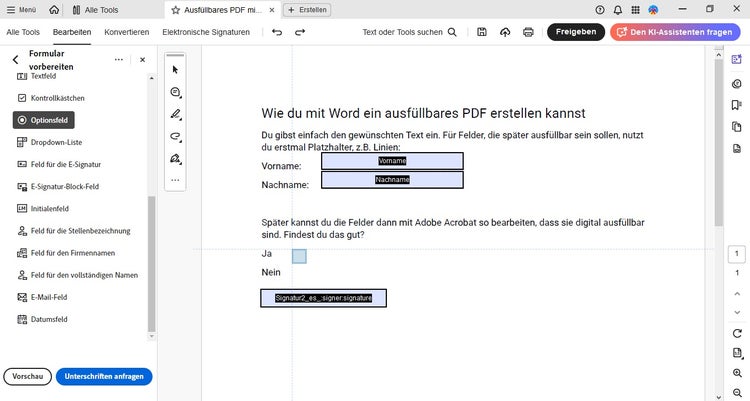
Microsoft Word eignet sich gut, um die inhaltliche Grundlage für ein Formular zu erstellen. Allerdings stößt Word an seine Grenzen, sobald es um echte interaktive PDF-Formulare geht. In Word lassen sich zwar Formularfelder vorbereiten, diese werden beim Export als PDF jedoch nicht immer als vollständig funktionale Eingabefelder übernommen.
Typische Einschränkungen sind:
Wenn du also ein Formular mit Word erstellst, das zuverlässig ausgefüllt, gespeichert und weiterverarbeitet werden soll, brauchst du ein zusätzliches Tool zur PDF-Bearbeitung.
Neben Microsoft Word gibt es weitere Tools, mit denen sich Formularvorlagen erstellen lassen – etwa Google Docs oder LibreOffice. Diese sind kostenlos verfügbar, eignen sich aber vor allem für einfache Dokumente und bieten beim Export als PDF ähnliche Einschränkungen wie Word.
Spezialisierte PDF-Editoren wie Adobe Acrobat sind darauf ausgelegt, PDFs gezielt für das digitale Ausfüllen aufzubereiten. Sie ermöglichen echte Formularfelder, bessere Kompatibilität und mehr Kontrolle über das Nutzererlebnis.
Word eignet sich gut, um die inhaltliche Grundlage eines Formulars zu erstellen. Für ein voll funktionsfähiges, interaktives PDF-Formular ist Acrobat Pro die bessere Wahl. Das gilt besonders, wenn das Formular auf verschiedenen Geräten zuverlässig funktionieren, gespeichert oder weiterverarbeitet werden soll.
Mit Acrobat Pro wandelst du dein Word-Dokument in ein professionelles, interaktives PDF um. Du kannst echte ausfüllbare Felder, Pflichtfelder, Dropdowns und Kontrollkästchen gezielt steuern. Acrobat stellt sicher, dass dein Formular auf allen Geräten zuverlässig funktioniert – Desktop, Tablet oder Smartphone.
Acrobat erkennt viele Strukturen und Steuerelemente in deinem Word-Formular automatisch, was dir bei der Erstellung wertvolle Zeit spart. Gleichzeitig behältst du die volle Kontrolle: Du kannst jedes Optionsfeld bei Bedarf manuell anpassen, verschieben oder erweitern – zum Beispiel durch weitere ausfüllbare Formularfelder, Listenfelder, ein Dropdown-Menü oder Kontrollkästchen, die sich direkt digital ausfüllen lassen.
Ausführliche Informationen dazu findest du in unserem Ratgeber auf der Seite Ausfüllbare PDF-Formulare mit Adobe Acrobat erstellen.
Ein ausfüllbares PDF aus Word zu erstellen ist einfacher, als es auf den ersten Blick scheint. Zunächst erstellst du dein Formular in Microsoft Word und speicherst es als PDF. So legst du die inhaltliche Struktur für ein digitales Formular fest, das sich am Computer ausfüllen lässt.
Für ein professionelles, technisch sauberes und wirklich ausfüllbares PDF ist Adobe Acrobat die passende Ergänzung. Acrobat erkennt Formularfelder automatisch, ermöglicht interaktive Elemente wie Textfelder, Kontrollkästchen oder Dropdowns und sorgt dafür, dass dein Formular auf allen Geräten und in gängigen PDF-Readern zuverlässig funktioniert. Für kleinere Anpassungen oder die Weiterverarbeitung kannst du zusätzlich die Acrobat Onlinetools direkt im Browser nutzen.
Dein ausfüllbares PDF ist fertig, du willst es aber noch bearbeiten oder anpassen? Die Acrobat Onlinetools unterstützen dich dabei – direkt im Browser und ohne Installation:
Wie du deine Word-Dokumente einfach und schnell in PDFs umwandelst.
Tipps und Tools, um PDFs flexibel zu bearbeiten und anzupassen.
So füllst du PDF-Formulare digital aus und versiehst sie mit einer Unterschrift.
Mehrere PDF-Dokumente zu einem einzigen übersichtlichen File verbinden.


