
#F5F5F5

Metadaten in PDFs enthalten wichtige Informationen, die zur besseren Verwaltung und Suche von Dokumenten beitragen. Gleichzeitig geben sie dir die Möglichkeit, sensible Daten bei Bedarf zu entfernen. Wir zeigen dir, wie du mit Adobe Acrobat Pro ganz einfach die Metadaten in PDFs auslesen, bearbeiten und löschen kannst.

Auf einen Blick

Hier findest du die wichtigsten Fakten zu PDF-Metadaten und wie du sie ändern kannst – ideal für den schnellen Überblick und zum direkten Anwenden:

  • Metadaten in PDFs enthalten unsichtbare Infos wie Titel, Autor, Schlagwörter oder Erstellungsdatum.
  • In Adobe Acrobat Pro kannst du sie unter Datei > Eigenschaften > Beschreibung anzeigen und bearbeiten.
  • Für die vollständige Entfernung nutzt du Werkzeuge > PDF-Datei schützen > Versteckte Informationen entfernen.
  • Damit vermeidest du die ungewollte Weitergabe sensibler Daten beim Teilen von Dokumenten.
So behältst du jederzeit die Kontrolle über deine PDF-Daten und sicherst deine Dokumente effektiv ab.

Was sind Metadaten?

Metadaten sind versteckte Informationen in PDF-Dateien, die das Dokument näher beschreiben, aber nicht im sichtbaren Text stehen. Sie funktionieren wie ein „Etikett“, das wichtige Angaben wie Autor, Erstellungsdatum oder Schlagwörter enthält. Diese Daten erleichtern das Organisieren, Finden und Verwalten von PDF-Dateien – besonders bei großen Dokumentensammlungen oder im professionellen Umfeld.

Neben der besseren Übersicht sind Metadaten auch für den Datenschutz und aus rechtlicher Sicht relevant. Oft enthalten sie sensible Informationen, die beim Teilen ungewollt weitergegeben werden können. Daher ist es wichtig, Metadaten regelmäßig zu prüfen, bei Bedarf zu bearbeiten oder zu entfernen.

Welche Metadaten gibt es?

Metadaten sind also strukturierte Informationen, die in PDF-Dateien eingebettet sind und das Dokument beschreiben, ohne direkt im sichtbaren Inhalt zu erscheinen. Sie geben Kontext, erleichtern die Verwaltung und bieten Sicherheit.

Typische Metadatenfelder in PDF-Dateien sind:

  • Titel: Name des Dokuments
  • Verfasser: Die erstellende oder verantwortliche Person
  • Thema: Kurzbeschreibung des Inhalts
  • Stichwörter: Schlagworte zur besseren Auffindbarkeit
  • Erstellungsdatum: Zeitpunkt der Dateierstellung
  • Änderungsdatum: Letzte Bearbeitung
  • Anwendung: Programm, mit dem die PDF erstellt wurde
  • PDF-Version: Versionsnummer oder Revision
  • Benutzerdefinierte Eigenschaften: Eigene Felder, z.B. Projektcodes

Diese Metadaten helfen dir, deine PDF-Dateien effizient zu organisieren, zu durchsuchen und bei Bedarf vertrauliche Informationen zu kontrollieren und sichere PDF-Formulare zu erstellen.

JPG in PDF – mit dem Acrobat Onlinetool

Um alle Metadaten in einem PDF auszulesen, benötigst du einen speziellen PDF-Editor wie Adobe Acrobat Pro. So funktioniert’s:

  • Öffne die PDF-Datei in Adobe Acrobat Pro.
  • Gehe zu „Datei“ oder drücke Strg/Cmd + D und wähle „Eigenschaften“.
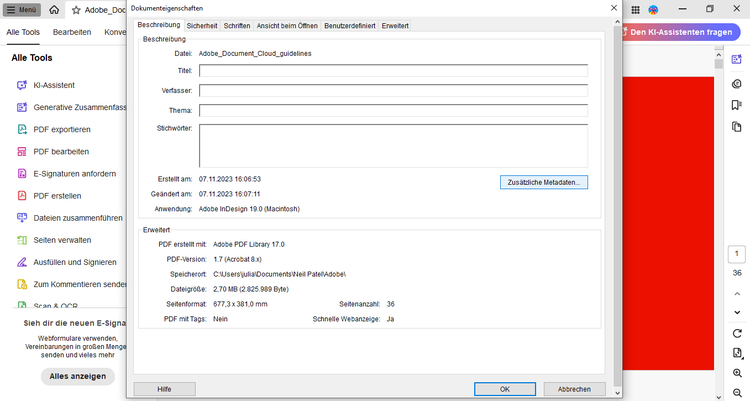
  • Im Reiter „Beschreibung“ findest du die wichtigsten Metadaten wie Titel, Verfasser oder Thema.
  • Unter „Zusätzliche Metadaten“ kannst du erweiterte Informationen sehen, beispielsweise zum Copyright.

Bedienoberfläche von Acrobat Pro mit sichtbaren Menüleisten oben, links und rechts. Mittig ist das Fenster „Dokumenteigenschaften“ geöffnet, es zeigt die Beschreibung mit den Metadaten des im Hintergrund geöffneten PDF-Dokuments an.

Gut zu wissen: Im Adobe Reader kannst du zwar grundlegende Metadaten unter „Datei“ > „Eigenschaften“ einsehen, ihn aber nicht als PDF-Metadaten-Editor nutzen. Du kannst also keine Änderungen vornehmen oder alle Metadaten vollständig auslesen. Für eine professionelle und vollständige Kontrolle und Bearbeitung von PDF-Metadaten ist die Pro-Version von Adobe Acrobat erforderlich. Teilweise ist PDF-Metadata zudem versteckt und nur mit speziellen Funktionen zugänglich.

Metadaten in einem PDF bearbeiten

Das Bearbeiten von Metadaten in PDF-Seiten ist mit Adobe Acrobat Pro einfach und effektiv möglich. Du kannst Dokumenteigenschaften genauer benennen, Autoren und Autorinnen anpassen oder Suchbegriffe hinzufügen, um die Auffindbarkeit zu verbessern.

Metadaten im PDF ändern

Das Ändern von Metadaten funktioniert so:

  • Öffne das PDF-Dokument in Adobe Acrobat Pro.
  • Navigiere zu „Datei“ > „Eigenschaften“ > „Beschreibung“.
  • Bearbeite die gewünschten Felder wie Titel, Verfasser, Thema und Stichwörter oder die Copyright-Informationen unter „Zusätzliche Metadaten“.
  • Wenn du fertig bist, klicke auf „OK“ und speichere die Datei, um die Änderungen dauerhaft zu sichern.
Damit sind die Metadaten der PDF erfolgreich aktualisiert und dauerhaft in der Datei hinterlegt.

Metadaten im PDF entfernen

Es gibt viele Gründe, Metadaten aus Dateien im PDF-Format zu löschen – etwa zum Schutz personenbezogener Daten oder zur Verringerung der Dateigröße. Du kannst einzelne Metadaten-Felder wie eben beschrieben direkt in den PDF-Eigenschaften leeren, wenn du nur wenige Informationen entfernen möchtest. Für eine umfassende Entfernung bietet Adobe Acrobat Pro eine spezielle Funktion an:

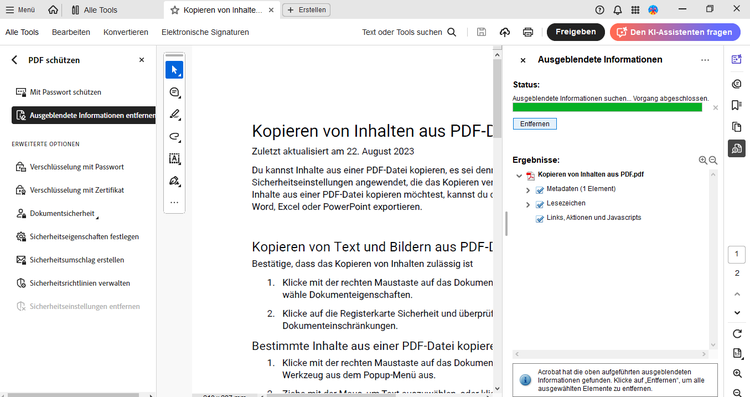
Bedienoberfläche von Acrobat Pro mit einem geöffneten PDF-Dokument. In der linken Menüleiste ist im Tool „PDF schützen“ die Option „Ausgeblendet Informationen entfernen“ angeklickt. Rechts ist ein Fenster mit „Entfernen“-Button, das diese Informationen auflistet.)

So entfernst du alle Metadaten auf einmal:

  • Öffne dein PDF in Adobe Acrobat Pro.
  • Gehe zu „Werkzeuge“ > „PDF-Datei schützen“.
  • Wähle im Menü links „Ausgeblendete Informationen entfernen“.
  • In „Ausgeblendete Informationen“ kannst du alle versteckten Inhalte prüfen.
  • Klicke auf „Entfernen“ und speichere die Datei neu.
Diese Methode gewährleistet, dass keine Metadaten oder andere nicht sichtbare Informationen mehr in der Datei enthalten sind – ein wichtiger Schritt beim Teilen von Dokumenten im geschäftlichen oder behördlichen Umfeld.

Zusammenfassung

PDF-Metadaten enthalten wichtige Hintergrundinformationen wie Titel, Autor, Stichwörter oder Erstellungsdatum. Sie erleichtern die Organisation und das Auffinden von Dokumenten, bergen aber auch Risiken, wenn sensible Daten unbemerkt weitergegeben werden.

Besonders im beruflichen Kontext ist es deshalb sinnvoll, schon auf die Metadaten zu achten, wenn du ein PDF erstellen wills. Bei der Bearbeitung von PDF-Dateien solltest du sie regelmäßig prüfen und bei Bedarf bearbeiten oder löschen.

Mit Adobe Acrobat Pro kannst du Metadaten in PDF-Dateien gezielt anzeigen, bearbeiten oder vollständig entfernen. So behältst du die Kontrolle über deine Dateien, schützt vertrauliche Inhalte und stellst sicher, dass nur die Informationen weitergegeben werden, die tatsächlich sichtbar und gewünscht sind.

Mache mit den Acrobat Onlinetools mehr aus deinem PDF

Mit den Acrobat Onlinetools kannst du PDF-Dateien direkt im Browser bearbeiten – beispielsweise Seiten löschen, PDFs zusammenfügen, Dateien komprimieren oder Texte ändern. Einfach, unkompliziert und ohne kostenpflichtige PDF-Tools.

#ffffff

Häufig gestellte Fragen

Wie ändere ich den Autor eines PDFs?

Der Autor eines PDFs lässt sich mit Adobe Acrobat Pro einfach anpassen. Öffne die Datei, gehe auf „Datei“ > „Eigenschaften“ und ändere im Reiter „Beschreibung“ den Eintrag für das Feld „Verfasser“. Speichere das Dokument danach ab. So wird der neue Autor oder die neue Autorin dauerhaft in den Metadaten hinterlegt.

Wie kann ich das Erstellungsdatum eines PDFs ändern?

Das Erstellungsdatum wird systemseitig gespeichert und lässt sich nicht direkt in Acrobat Pro ändern. Möchtest du das Datum anpassen, musst du die PDF-Datei neu erstellen.

Wie kann ich die Metadaten in einem PDF auslesen?

In Adobe Acrobat Pro kannst du Metadaten unter „Datei“ > „Eigenschaften“ bequem einsehen, inklusive Titel, Verfasser und Erstellungsdatum.

Mit dem Acrobat Reader, unserem kostenlosen PDF-Viewer, kannst du die grundlegenden Metadaten ebenfalls anzeigen – dafür öffnest du die PDF und wählst Datei > Eigenschaften. Allerdings sind erweiterte oder benutzerdefinierte Metadaten meist nur in Acrobat Pro sichtbar.

#ffffff

Das könnte dich auch interessieren

So nutzt du PDFs effizient in Google Workspace.

PDFs für Google Docs konvertieren

Hier zeigen wir dir, wie du ein Google Docs in PDF konvertierst.

Google Docs in PDF umwandeln

Erfahre alles über Aufbau, Inhalte und Design.

Das perfekte Handout

Wie du wissenschaftliche Arbeiten erfolgreich strukturierst.

Gliederung erstellen: So geht’s