https://main--dc--adobecom.aem.page/dc-shared/fragments/resources/social-proof-edit

Möchtest du ein PDF bearbeitbar machen oder ein ausfüllbares PDF erstellen? Wir zeigen dir, wie du Text, Bilder und Seiten in PDF-Dateien bearbeiten, Kommentare hinzufügen und Tippfehler korrigieren kannst. Außerdem erklären wir, wie du PDF-Formulare mit ausfüllbaren Feldern erstellst, sodass andere direkt in das Dokument schreiben können.

PDF ein Dateiformat – für alle

PDF-Dateien sind ein universelles Format, das sich auf fast jedem Gerät öffnen und anzeigen lässt – egal ob auf Windows, macOS, Android oder iOS. Diese Vielseitigkeit macht PDFs ideal für offizielle Formulare, Geschäftsvereinbarungen, Bewerbungen, Rechnungen oder Verträge. Dank moderner Tools kannst du heute ganz einfach ein ausfüllbares PDF erstellen oder bestehende PDF-Dateien beschreibbar machen – perfekt für Unternehmen, Teams und Einzelpersonen.

Früher war es kompliziert, Layout und Text in einer bestehenden PDF-Datei zu bearbeiten. Mit Adobe Acrobat Pro und unserem kostenlosen Online-PDF-Editor ist das heute wesentlich einfacher. Du kannst damit ein PDF zum Ausfüllen erstellen, ein bearbeitbares PDF gestalten oder bestehende Dokumente editierbar machen – egal ob am Desktop, Tablet oder Smartphone.

Ein besonderes Highlight bei unseren Tools ist die integrierte OCR-Technologie (Optical Character Recognition). Sie erkennt automatisch Text in gescannten Dokumenten oder Bildern und wandelt diesen in ein editierbares, ausfüllbares Textfeld um. So lässt sich jedes Dokument schnell anpassen, korrigieren oder erweitern. Mit der praktischen Such- und Ersetzen-Funktion findest du Wörter, Zahlen oder ganze Textpassagen blitzschnell und kannst dein PDF effizient überarbeiten.

Auch wenn es verschiedene Programme und Online-Tools gibt, mit denen sich ausfüllbare PDFs erstellen oder PDF-Formulare bearbeiten lassen, bleibt Adobe Acrobat die zuverlässigste und professionellste Lösung. Als Erfinder des PDF-Formats bietet Adobe die umfassendsten Funktionen, höchste Kompatibilität und eine besonders intuitive Bedienung – ideal für alle, die regelmäßig beschreibbare oder bearbeitbare PDFs erstellen möchten.

Warum ein PDF bearbeiten oder ausfüllbar machen?

PDF-Dateien behalten ihr druckfähiges Layout auf allen Geräten bei und sind daher ideal für die gemeinsame Nutzung von Dokumenten – für Studierende, Teams und Unternehmen jeder Größe. Da PDFs plattformunabhängig sind, lassen sie sich auf Windows, Mac, Android oder iOS gleichermaßen öffnen und anzeigen. Gerade für Studierende oder Teams kann es enorm hilfreich und zeitsparend sein, ein PDF bearbeiten oder ein ausfüllbares PDF erstellen zu können.

Mit einem professionellen PDF-Editor wie Adobe Acrobat kannst du Hausarbeiten, Arbeitsblätter oder Verträge direkt im Dokument anpassen, ohne sie zwischen verschiedenen Formaten konvertieren zu müssen. So sparst du Zeit und vermeidest Formatierungsprobleme. Anschließend kannst du deine Dokumente speichern, mit anderen teilen und sogar problemlos gemeinsam mit anderen an PDF Dokumenten arbeiten.

Vorteile der Acrobat-Tools auf einen Blick:

  • PDFs direkt bearbeiten: Passe Texte, Grafiken und Formatierungen an, ohne das Layout zu verändern.
  • Ausfüllbare PDF-Formulare erstellen: Erstelle Felder, in die andere Personen Daten eingeben oder Formulare digital unterschreiben können.
  • Effiziente Zusammenarbeit: Teile bearbeitbare PDFs mit Kommilitoninnen, Kolleginnen oder Kund*innen und arbeite in Echtzeit daran weiter.
  • OCR-Technologie für gescannte Dokumente: Wandelt Bilder oder Scans in editierbaren Text um – ideal für Hausarbeiten oder Verträge.
  • Flexibel auf allen Geräten: Arbeite online oder offline, am Desktop oder mobil – ganz gleich, wo du gerade bist.
Mit Acrobat kannst du PDF-Dokumente und andere Formate bearbeiten.

Produktiver arbeiten – PDFs flexibel und gemeinsam bearbeiten

Als Anwender*in kannst du deine PDF-Dateien im Büro oder unterwegs bearbeiten und so deutlich effizienter arbeiten. Wenn du ein ausfüllbares Formular oder einen Vertrag für einen neuen Kunden vorbereitest, der elektronisch unterschrieben werden soll, musst du vor dem Versenden oft noch kleine Änderungen vornehmen. Mit einem professionellen PDF-Editor wie Adobe Acrobat kannst du dann einfach das PDF-Dokument bearbeiten. So sparst du Zeit und vermeidest Formatierungsprobleme.

Ob über die Acrobat Onlinetools im Browser oder die mobilen Bearbeitungsfunktionen von Acrobat Pro – du kannst problemlos PDFs auf dem Tablet oder Smartphone anpassen. Du kannst Texte bearbeiten, Felder ausfüllbar machen oder Kommentare hinzufügen – ganz flexibel unterwegs.

Darüber hinaus verbessert Acrobat die Zusammenarbeit in Teams. Mehrere Personen können dieselbe PDF-Datei gleichzeitig bearbeiten, Anmerkungen hinterlassen und Kommentare in Echtzeit sehen. Alle Änderungen werden zentral gespeichert.

Das spart Abstimmungsschleifen, beschleunigt Freigaben und macht die Teamarbeit effizienter. Bearbeitbare und ausfüllbare PDFs sind damit ideal, um die Produktivität zu steigern, mobile Workflows zu unterstützen und Projekte reibungsloser umzusetzen.

Ausfüllbares PDF erstellen: kostenlos online testen

Wenn du PDF-Dateien ohne Acrobat Pro bearbeiten möchtest, kannst du die PDF-Tools kostenlos online direkt über deinen Browser nutzen. So einfach bearbeitest du deine Datei mit unserem PDF-Editor:

  1. Klicke auf „Datei auswählen“, um deine PDF hochzuladen, oder ziehe sie per Drag-and-drop auf die Fläche.
  2. Melde dich kostenlos und unverbindlich an.
  3. Bearbeite dein PDF direkt im Browser: Texte ändern, Seiten verschieben oder Felder ausfüllbar machen.
  4. Lade die bearbeitete PDF-Datei herunter oder erstelle einen Link zum Teilen.

Darüber hinaus kannst du mit Acrobat zusätzliche Formularfelder hinzufügen, Felder für E-Signaturen aktivieren oder Berechnungen einfügen. Wie einfach du ausfüllbare PDF-Formulare erstellen kannst, zeigen wir dir in unserer ausführlichen Anleitung zum PDF-Formular erstellen.


Bild zeigt junge Frau, die mit dem Smartphone Papierdokumente fotografiert.

PDF bearbeitbar machen mit Acrobat: So geht’s

Egal ob Tippfehler ausbessern, Bilder austauschen, einen Absatz hinzufügen oder löschen: In Acrobat Pro kannst du jedes PDF-Dokument schnell und einfach bearbeiten und ändern. Unsere Anleitung verrät dir, wie das geht:

  1. Öffne die PDF-Datei mit Acrobat Pro.
  2. Wähle in der linken Leiste „PDF bearbeiten“. Acrobat zeigt einen Rahmen um alle editierbaren Elemente.
  3. Klicke auf das Element, das du ändern willst. Unter „Format“ kannst du Text bearbeiten, unter „Objekte“ Bilder verschieben, hinzufügen oder ersetzen.
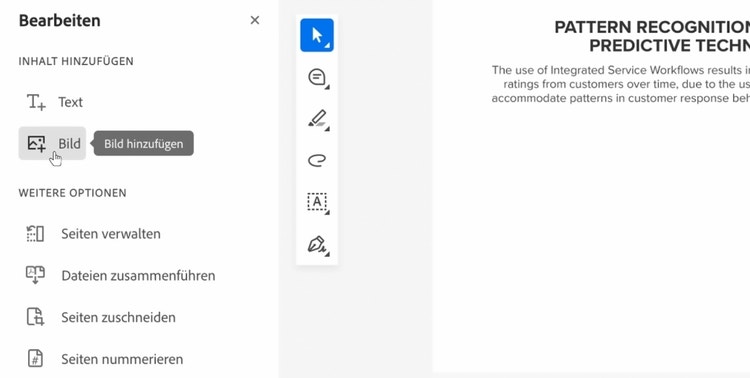
  4. Nutze im Menü links „Inhalt hinzufügen“ und ergänze Text, Bilder, Wasserzeichen oder Links.
  5. Speichere die Datei unter einem neuen Namen als bearbeitbares PDF.

Kostenlose vs. Premium‑Tools für bearbeitbare PDFs

Viele Nutzer*innen suchen nach einer Möglichkeit, ausfüllbare PDFs zu erstellen oder PDFs bearbeitbar zu machen, ohne sofort in eine Vollversion zu investieren. Mit den kostenlosen Online PDF Tools von Adobe Acrobat Online kannst du direkt im Browser grundlegende Aufgaben erledigen: hochladen, Text ändern, Felder ausfüllen, speichern oder teilen.

Die Premium Version Adobe Acrobat Pro bietet hingegen deutlich mehr Funktionen – z. B. OCR Texterkennung, automatisches Erstellen von Formularfeldern, erweiterte Layout Bearbeitung, Mobil App Support und vollständige Kontrolle über Bearbeitungsrechte. So weißt du genau, wann ein kostenloses Tool reicht – und wann sich das Upgrade lohnt, um professionell PDF Formulare zu erstellen und PDF Dokumente zu bearbeiten.
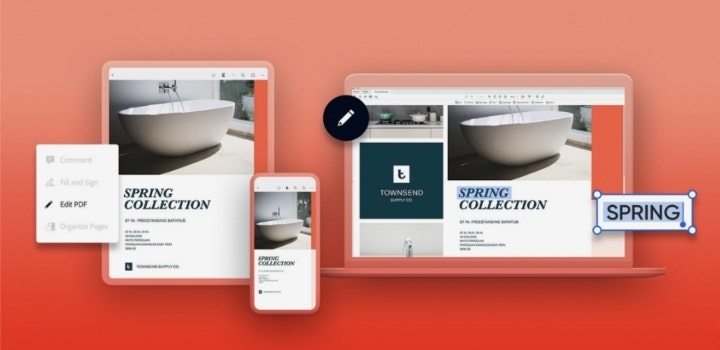
Mit Acrobat kannst du PDF-Dokumente überall und mit jedem Gerät bearbeiten.

Ausfüllbare PDFs erstellen: verschiedene Arten

Es gibt mehr als eine Möglichkeit, bearbeitbare PDF-Dokumente zu erstellen. Welche Methode du wählst, hängt von den vorliegenden Dokumenten und deinen Anforderungen ab. Wir stellen dir die wichtigsten Möglichkeiten vor:

Wie exportiere ich ein PDF aus der Creative Cloud?

Du kannst deine Adobe InDesign-, Photoshop- oder Illustrator-Datei als bearbeitbare Datei exportieren und speichern. Wenn du z. B. eine Broschüre oder ein Formular entworfen hast, um es druckfertig zu machen, kannst du schnelle Bearbeitungen wie Tippfehler korrigieren oder ein Bild austauschen mit Acrobat Pro direkt im PDF vornehmen. Umwandeln musst du es dafür nicht noch einmal.

Wie kann ich Dokumente in bearbeitbare PDF-Dateien konvertieren?

Konvertiere deine Google Docs, Excel-Tabellen, PowerPoint-Präsentationen oder Microsoft Word-Dokumente (DOCX-Dateien) ganz einfach in eine PDF-Datei. Das erleichtert das plattformübergreifende Arbeiten, und mit Acrobat Pro kannst du den Text und die Bilder auch direkt bearbeiten.

Wie scanne ich Dokumente ein?

Mache ein Foto oder scanne analoge Dokumente mit Adobe Scan ein und speichere sie als PDF-Datei ab. Öffne sie dann mit Acrobat und bearbeite sie, um den Text anzupassen.

Wie erstelle ich ein ausfüllbares PDF-Formular?

Mit der Adobe Fill & Sign App kannst du ausfüllbare PDF-Formulare kostenlos erstellen. Öffne dazu die Datei in der App oder fotografiere sie ab, melde dich an und fülle die Formularfelder aus. Mit den PDF-Bearbeitungswerkzeugen kannst du Textfelder, Häkchen, Kreuze, deine Initialen sowie deine Unterschrift hinzufügen.

Du kannst auch selbst eine ausfüllbare PDF-Datei mit Acrobat Pro erstellen. Wähle "Formular vorbereiten" unter Werkzeuge. Scanne dann das Dokument oder wähle die betreffende Datei aus. Acrobat Pro analysiert diese und fügt automatisch Formularfelder hinzu.

Wie passe ich Bilder und Grafiken an?

Mit den Funktionen zur PDF-Bearbeitung kannst du Fotos oder Grafiken in deinen PDF-Dateien bearbeiten, ohne sie umwandeln zu müssen. Nutze dafür die Werkzeuge zum Spiegeln, Zuschneiden, Ausrichten, Drehen oder Anordnen von Bildern direkt in Acrobat Pro.

Wenn du z. B. die Größe eines Logos in einem Briefkopf ändern oder die Fotos in einer Broschüre schnell ersetzen möchtest, kannst du direkt ein neues PNG- oder JPG-Bild in deine PDF-Datei importieren und die Größe mit ein paar Klicks anpassen.

Wie ordne ich PDF-Dateien neu an?

Mit den PDF-Tools "Dateien kombinieren", "Seiten organisieren" und "Zusammenführen" kannst du PDF-Seiten löschen, neu anordnen oder drehen, einzelne PDF-Dokumente in einer neuen Datei zusammenfügen oder Abschnitte entfernen, um eine neue, kleinere PDF-Datei zu erstellen. Die praktischen Formatierungswerkzeuge sparen Zeit und vereinfachen deine Arbeitsabläufe.
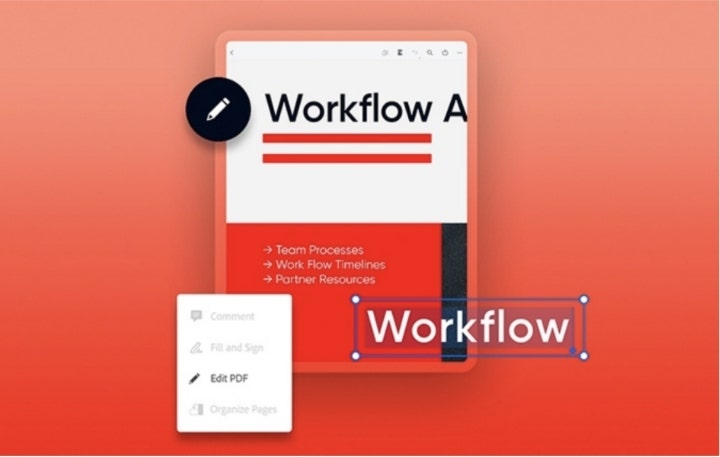
Text bearbeiten, Seiten hinzufügen oder mehrere Dokumente zusammenführen – mit Acrobat kannst du bearbeitbare PDF-Dateien nach deinen Bedürfnissen organisieren.

Häufige Probleme beim PDF-Bearbeiten und Lösungen

Beim PDF bearbeiten oder ausfüllbare PDFs erstellen treten manchmal Probleme auf, z. B. beschädigte Dateien, Kompatibilitätsprobleme oder gesperrte PDFs.

  • Beschädigte PDF-Dateien: Lade die Datei erneut hoch oder verwende die Adobe Online-Tools, um das Dokument zu reparieren.
  • Kompatibilitätsprobleme: Stelle sicher, dass du eine aktuelle Version von Adobe Acrobat oder der Acrobat App nutzt, um PDFs plattformübergreifend korrekt anzuzeigen und zu bearbeiten.
  • Bearbeitung gesperrter PDFs: Gesperrte oder schreibgeschützte PDFs lassen sich nur mit Adobe Acrobat Pro oder mit entsprechender Berechtigung bearbeiten.

Mit diesen Tipps kannst du PDFs schnell editierbar machen, ausfüllbare Formularfelder erstellen und PDF-Dokumente effizient bearbeiten, ohne Zeitverlust oder Frust.

Überall produktiv sein

Adobe ist der Erfinder des PDF-Formats. Du kannst dich also darauf verlassen, dass du mit unseren Onlinetools hochwertige Ergebnisse erzielst.

Ausfüllbare PDFs von jedem Gerät und jedem Ort aus

Mit den praktischen PDF-Tools von Acrobat Pro kannst du immer und überall bearbeitbare PDF-Dateien erstellen und Änderungen vornehmen, egal, ob auf dem Smartphone, Tablet, Desktop oder mit jedem Internetbrowser. Dadurch bleibst du flexibel und erledigst deine Aufgaben mit ein paar Klicks. Erstelle ausfüllbare PDF-Dateien und sende sie an deine Kontakte zum Ausfüllen und Unterschreiben.

Mit dem Online-PDF-Editor kannst du Dateien in PDFs umwandeln und in jedem Webbrowser bearbeiten. Umgekehrt kannst du deine PDF-Dokumente jederzeit zurück in PowerPoint-Folien umwandeln oder PDF-Dateien in Word-Dokumente oder Bilder konvertieren.

Häufig gestellte Fragen

Wie kann ich ein PDF beschreibbar machen?

Um eine ausfüllbare PDF-Datei zu erstellen, öffne Adobe Acrobat, klicke auf „Werkzeuge“ und wähle „Formular vorbereiten“. Wähle das PDF aus, das du beschreibbar machen möchtest. Acrobat erkennt automatisch die Felder und fügt sie ein. Die fertige ausfüllbare PDF-Datei kannst du speichern oder direkt an andere Personen weitergeben.

Kann man jedes PDF bearbeiten?

Ob du ein bearbeitbares PDF erstellen oder ein PDF ausfüllbar machen kannst, hängt von den Berechtigungen ab. Schreibgeschützte oder passwortgeschützte PDFs müssen erst entsperrt werden. Auch PDF/A-Dateien sind zunächst nicht editierbar. In Acrobat kannst du die Datei unter „Dokumenteneigenschaften → Sicherheit“ für die Bearbeitung freigeben.

Wie PDF Text bearbeiten kostenlos?

Mit dem Online-Editor von Acrobat kannst du PDF-Dateien kostenlos bearbeiten. Füge Text hinzu, ergänze Kommentare, Hervorhebungen oder Zeichnungen und lade die bearbeitete Datei anschließend herunter oder teile sie mit anderen Personen.

Wie kann ich ein PDF bearbeitbar machen?

Öffne die PDF‑Datei mit Adobe Acrobat Pro und klicke rechts in der Leiste auf „PDF bearbeiten“. Alle bearbeitbaren Elemente erhalten einen Rahmen. Du kannst Texte und Schriftarten ändern, Bilder austauschen und vieles mehr. Wähle die gewünschte Aktion rechts unter „Format“ oder „Objekte“. Alternativ kannst du auch die Menüleiste benutzen.

Welches Programm für ausfüllbare PDFs ist kostenlos?

Wenn du kostenlos eine ausfüllbare PDF-Datei erstellen oder ausfüllen möchtest, kannst du das mit der Adobe Fill & Sign App für Android und iOS machen. Öffne dazu die App und die entsprechende PDF-Datei oder fotografiere ein Formular ab. Nutze die PDF-Tools, um Häkchen, Kreuze, Textfelder, deine Initialen sowie deine Unterschrift hinzuzufügen.

Wie kann ich eine PDF-Datei bearbeiten und ändern?

Öffne die PDF-Datei in Acrobat Pro und wähle „PDF bearbeiten“. Klicke auf Text oder Bilder, um sie direkt im PDF anzupassen. Du kannst Text korrigieren, Bilder ändern oder hinzufügen und Seiten formatieren. Alternativ kannst du das PDF kostenlos online in anderes Format umwandeln, z. B. in Word oder Excel und es dann ausfüllen.

Wie kann ich kostenlos ein ausfüllbares PDF erstellen?

Es gibt mehrere Arten, eine ausfüllbare PDF-Datei zu erstellen. Mit der kostenlosen Adobe Scan App kannst du analoge Dokumente wie Formulare oder Rechnungen einfach abfotografieren und als PDF-Datei abspeichern.

Das könnte dich auch interessieren

PDF drucken auf dem iPhone in 5 Schritten.

Lerne, wie du die Funktion PDF drucken auf dem iPhone nutzt.

Jetzt lesen

Beschädigtes PDF reparieren.

Finde heraus, wie du eine beschädigte PDF-Datei reparierst.

Jetzt lesen

PDF auf Kindle übertragen.

Erfahre, welche Optionen es gibt, deine PDF-Datei auf Kindle zu übertragen.

Jetzt lesen

https://main--dc--adobecom.aem.page/de/dc-shared/fragments/seo-articles/acrobat-color-blade-more