PDF-Dateien vorlesen lassen – so einfach geht’s
Wir zeigen dir, wie du dir ganz einfach PDF-Dateien vorlesen lassen kannst – mit Adobe Reader, Acrobat Pro oder unterwegs auf dem Smartphone.
#F5F5F5
Auf einen Blick
Du willst dir eine PDF-Datei laut vorlesen lassen – ohne lang zu suchen? Hier findest du die wichtigsten Schritte in Kürze, damit du sofort loslegen kannst.
- Öffne die PDF in einem PDF-Reader wie Acrobat Reader oder in Acrobat Pro.
- Aktiviere die Vorlesefunktion über Sprachausgabe aktivieren
- Sprache & Stimme wählen (falls verfügbar)
- PDF-Text wird automatisch vorgelesen
Geht nicht? Das könnte an fehlender Barrierefreiheit oder einem gescannten PDF liegen. Wenn es sich um einen Scan handelt, macht unser OCR-Onlinetool den Text erkennbar und somit vorlesbar. In unserem Hilfebereich findest du außerdem Infos und Lösungen für Barrierefreiheitsfunktionen in Adobe Reader.
PDF laut vorlesen lassen – kostenlos, am Desktop & mobil
Nicht alle wissen, dass du dir so PDFs kostenlos vorlesen lassen kannst, ohne Zusatzsoftware – einfach mit dem Acrobat Reader, Acrobat Pro oder der mobilen Acrobat Reader App. Ob am Desktop oder unterwegs – diese Funktion ist besonders praktisch für barrierefreies Arbeiten, Multitasking oder Hörbücher.
Im Detail – Anleitung Schritt für Schritt
In diesem Abschnitt erklären wir dir ausführlich und Schritt für Schritt, wie du mit dem Acrobat Reader oder Adobe Acrobat deine PDFs vorlesen lassen kannst – egal ob am PC oder mobil, einzelne Seiten oder das gesamte Dokument. So nutzt du alle Funktionen optimal und löst mögliche Probleme ganz einfach.
PDF vorlesen lassen am Desktop
Ob Windows oder Mac – so aktivierst du die Vorlesefunktion im Adobe Acrobat Reader auf deinem Computer:
- Öffne die PDF im kostenlosen Acrobat Reader oder in Acrobat Pro.
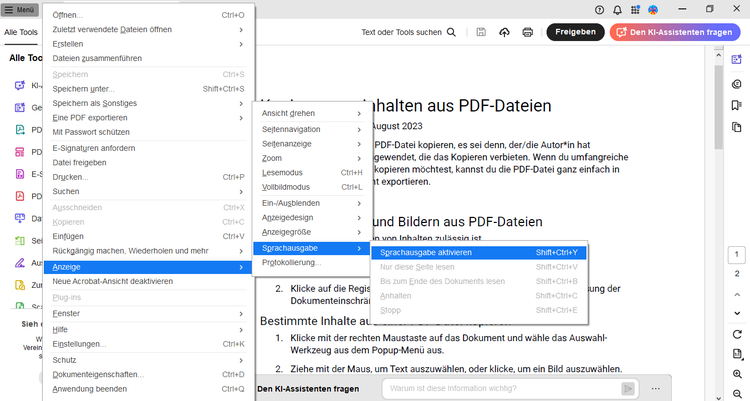
- Wähle im Menü links: „Anzeige“ > „Sprachausgabe“ > „Sprachausgabe aktivieren“.
- Danach erneut: „Anzeige“ > „Sprachausgabe“ und „Nur diese Seite lesen“ oder „Bis zum Ende des Dokuments lesen“.
- Die Stimme startet automatisch.
- Um das Vorlesen anzuhalten oder zu beenden, klickst du wieder auf „Anzeige“, dann auf „Sprachausgabe“ und schließlich auf „Anhalten“ oder „Stopp“.
PDF vorlesen lassen auf dem Smartphone
Mit der Acrobat Reader App kannst du dir PDFs auch unterwegs auf deinem Smartphone und anderen mobilen Geräten wie dem iPad vorlesen lassen. So einfach funktioniert’s für Android und iOS:
- Öffne die Datei in der Adobe Acrobat App.
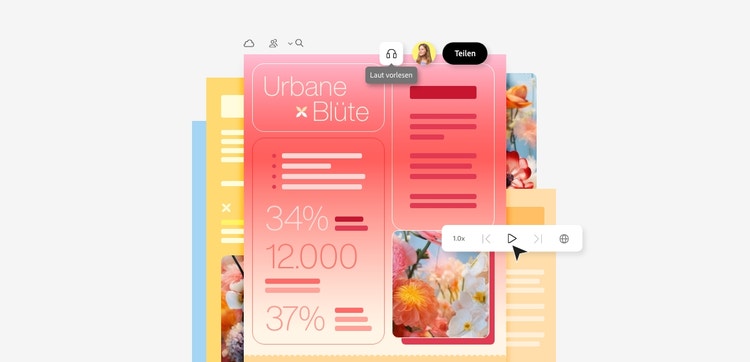
- Tippe in der oberen Leiste auf das Kopfhörer-Symbol.
- Die App liest den Text automatisch vor, während du durch die PDF-Seiten blätterst.
- Du kannst die Wiedergabe mit „Pausieren“ stoppen und mit „Abspielen“ fortsetzen.
- Auch hier kannst du dann einzelne Textstellen vorlesen lassen, indem du sie markierst.
Wenn sich ein PDF nicht vorlesen lässt
Nicht alle PDFs sind von Haus aus für Vorlesefunktionen geeignet. Besonders bei älteren oder Dateien mit speziellen Funktionen kann es vorkommen, dass der Text nicht erkannt oder vorgelesen wird. In solchen Fällen helfen die folgenden Lösungen, damit du trotzdem nicht auf die Vorlesefunktion verzichten musst.
Nicht barrierefreies PDF
Viele PDFs enthalten keinen strukturierten Text, sondern nur reine Bildinformationen oder es fehlen wichtige Zugänglichkeits-Tags. Das bedeutet, dass Vorlese-Software den Inhalt nicht als Text erkennen kann.
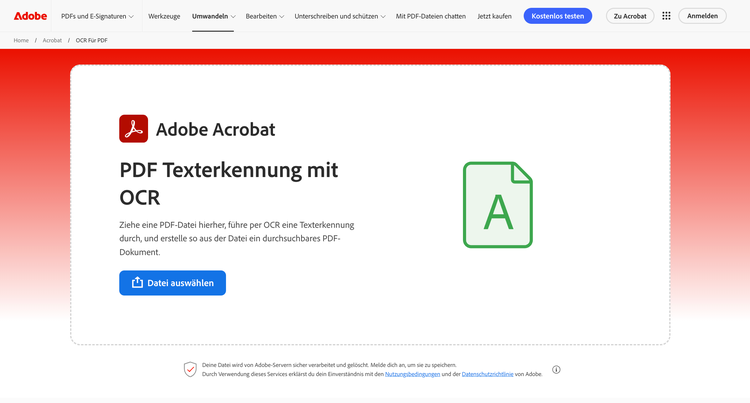
Um das zu beheben, kannst du mit unserem OCR-Onlinetool oder mit der integrierten OCR-Funktion von Adobe Acrobat Pro ein vorlesbares PDF erstellen. Die OCR-Technologie macht den Text sichtbar und dadurch vorlesbar.
Gescanntes PDF
Auch wenn es sich um ein gescanntes Dokument handelt, kann die Software den Text im PDF nicht erkennen. Das integrierte OCR-Tool von Acrobat Pro und unser OCR-Onlinetool helfen dir auch in diesem Fall weiter: Sie extrahieren den Text aus den Bildern und wandeln ihn in ein vorlesbares Format um. So wird auch aus einem Scan ein zugängliches Dokument, das sich vorlesen lässt.
PDF von KI vorlesen lassen – geht das?
Ja – mit der richtigen Software kannst du dir PDFs auch von KI-basierten Vorleseprogrammen vorlesen lassen. Dazu zählen beispielsweise Screenreader oder Sprach-KIs wie Speechify oder Natural Reader. Übrigens bietet Adobe neben seinen integrierten Text-to-Speech-Funktionen in Acrobat auch Unterstützung für externe Tools wie VoiceOver, NVDA oder JAWS, die allerdings weitgehend ohne KI arbeiten.
Zusammenfassung
Mit Adobe kannst du dir PDF-Dateien laut vorlesen lassen – am Desktop, mobil oder mit unterstützender Technologie. Voraussetzung ist, dass der Text lesbar und nicht gescannt ist. Bei Problemen helfen dir die integrierten Barrierefreiheits- und OCR-Funktionen. Ideal für barrierefreies Lesen, produktives Arbeiten und mehr Komfort.
PDFs mit den Acrobat Onlinetools fürs Vorlesen vorbereiten
Mit den Acrobat Onlinetools bereitest du PDFs einfach für Vorlesefunktionen vor. Praktisch sind außerdem unsere Tools zum Bearbeiten, Zusammenfügen oder Konvertieren – alles kostenlos und direkt im Browser.
Häufig gestellte Fragen
In welchem Programm kann ich ein PDF vorlesen lassen?
Wie kann ich ein PDF in Sprache umwandeln?
Kann Adobe PDF vorlesen?
Das könnte dich auch interessieren
Wie du durch strukturierte Tags und Alternativtexte ein zugängliches PDF erzeugst.
Hier erfährst du, wie du EPUB-Dateien öffnest, erstellst und in PDF konvertierst.
Erfahre, was genau ein papierloses Büro effizienter und nachhaltiger macht.