Musstest du schon mal B-Roll für ein Projekt erstellen?
Mein Name ist Brian Wood.
Ich bin Content-Stratege für die Adobe MAX Creativity Conference.
Ich arbeite gerade an einem Videoprojekt und brauche etwas B-Roll für den Anfang: ein paar stimmungsvolle Aufnahmen der Szene, die ich im Kopf habe.
Sie sollen Kamerabewegungen und animierte Objekte enthalten.
Das geht mit Firefly.
Auf der Startseite von Firefly wähle ich „Video“, „Text zu Video (Beta)" (Text to video (beta)).
Wenn du das Video anhand eines Bildes als ersten Frame erstellen willst, klicke hier unten auf „Frame“.
Ich verwende einen Prompt.
Ich beginne mit einigen Einstellungen, darunter das Videoformat (Aspect ratio).
Ich verwende das B-Roll-Material für ein Reisevideo bzw. einen Vlog.
Da es auf dem Smartphone angesehen wird, wähle ich 9:16.
Dann gebe ich den Prompt ein.
Ich möchte eine Szene erstellen mit einer bestimmten Art von Bewegung, Kameraperspektive und anderen Merkmalen.
Ich beginne mit einem einfacheren Prompt und passe ihn nach und nach an.
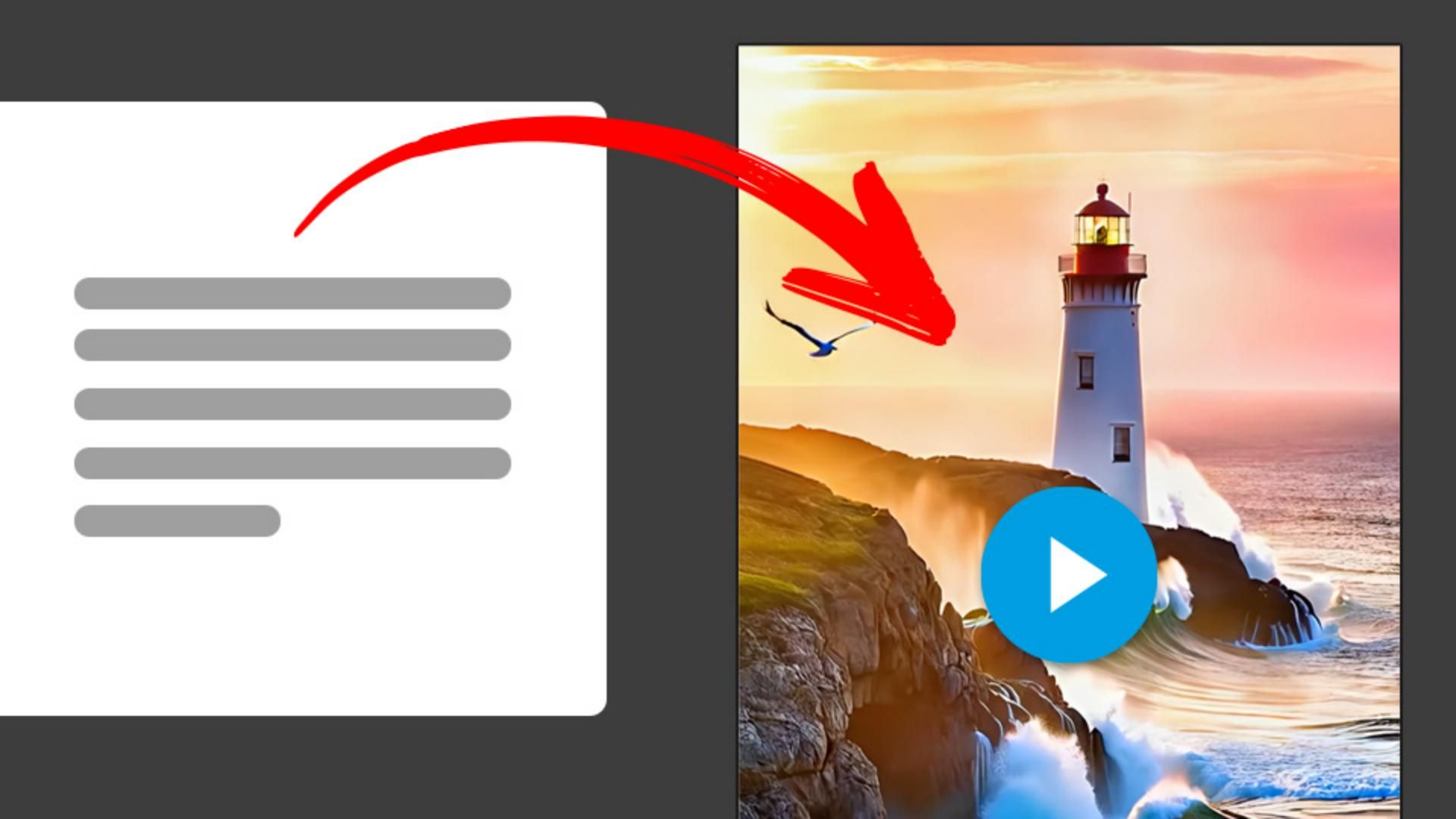
Ich fange an mit „Hohe Wellen, die unter einem Leuchtturm gegen Felsen schlagen“.
Statt eines Standardleuchtturms kannst du hier auch ein reales Objekt oder einen Ort angeben.
Die Ergebnisse sind sehr genau.
Für B-Roll ist das die perfekte Lösung, wenn du ganz bestimmtes Bildmaterial brauchst.
Klicke dann auf „Generieren“ (Generate).
Nachdem ich das Video abgespielt habe, weiß ich, dass ich daran weiterarbeiten will.
Also nehme ich weitere Details in den Prompt auf.
Jedes neue Detail überprüfe ich per Klick auf „Generieren“.
Ich beschreibe die Art der Aufnahme, die Handlung, die Ästhetik etc.
Gehe ins Detail.
Als Einstellungsgröße (Shot size) wähle ich beispielsweise „Totale“ (Long shot).
Ich kann die Kameraperspektive (Camera angle) anpassen und sogar Bewegung (Movement) hinzufügen.
Hier wähle ich „Zoom-Out“.
Das Ergebnis teste ich wieder per Klick auf „Generieren“ (Generate).
Das Video gefällt mir.
Ich kann den Prompt noch anpassen, um den Flug des Vogels zu ändern, der hier ein bisschen ablenkt.
Eines möchte ich noch erwähnen: Unter „Erweiterte Einstellungen“ (Advanced settings) hier unten siehst du die Funktion „Seed“.
Jedes Mal, wenn ich hier im Verlauf etwas zurückgehe, bzw. jedes Mal, wenn du das Video nach deinen Änderungen neu generierst, bleibt der Seed-Wert unverändert.
Zurück zur finalen Version.
Wenn das Video nicht auf der zuvor generierten Version basieren soll, lösche den Seed-Wert, klicke wieder auf „Generieren“ (Generate), und das Video beginnt wieder von vorn ohne die Änderungen.
Dies hier gefällt mir.
Jetzt kannst du die Aufnahme noch einmal anpassen.
Ändere zum Beispiel die Einstellungsgröße (Shot size), die Kameraperspektive (Camera angle) und die Art der Bewegung.
Behalte nun den Seed-Wert bei, und wähle „Generieren“ (Generate).
Ich kann jetzt jede der Varianten herunterladen und habe mein B-Roll-Material.
Wenn ich alles zusammen habe, kann ich das Footage in einem Editor wie Adobe Express in mein Projekt laden.
Jetzt bist du dran.
Generiere dein eigenes B-Roll.
Überlege dir einen Prompt, iteriere ihn, ändere die Einstellungen, und schaue, was dabei herauskommt.