[Kelsey Brannan]: Willkommen beim Firefly-Modul „Sound-Effekte generieren“.
Das hier ist neues Sounddesign für alle – auch ohne Vorkenntnisse.
Du brauchst nur Text-Prompts, deine Stimme und – das Wichtigste – deine Fantasie.
Mein Name ist Kelsey Brannan.
Vielleicht kennst du mich auch von YouTube als Premiere Gal.
In diesem Tutorial bringe ich wunderschöne Klangtexturen in eine vorhandene Szene – nur mit Text-Prompts und meiner Stimme.
Auf firefly.adobe.com wähle ich unter „Audio“ „Sound-Effekte generieren (Beta)“ (Text to sound effects (beta)).
Zuerst klicke ich links unten auf „Medien hochladen“ (Upload Media).
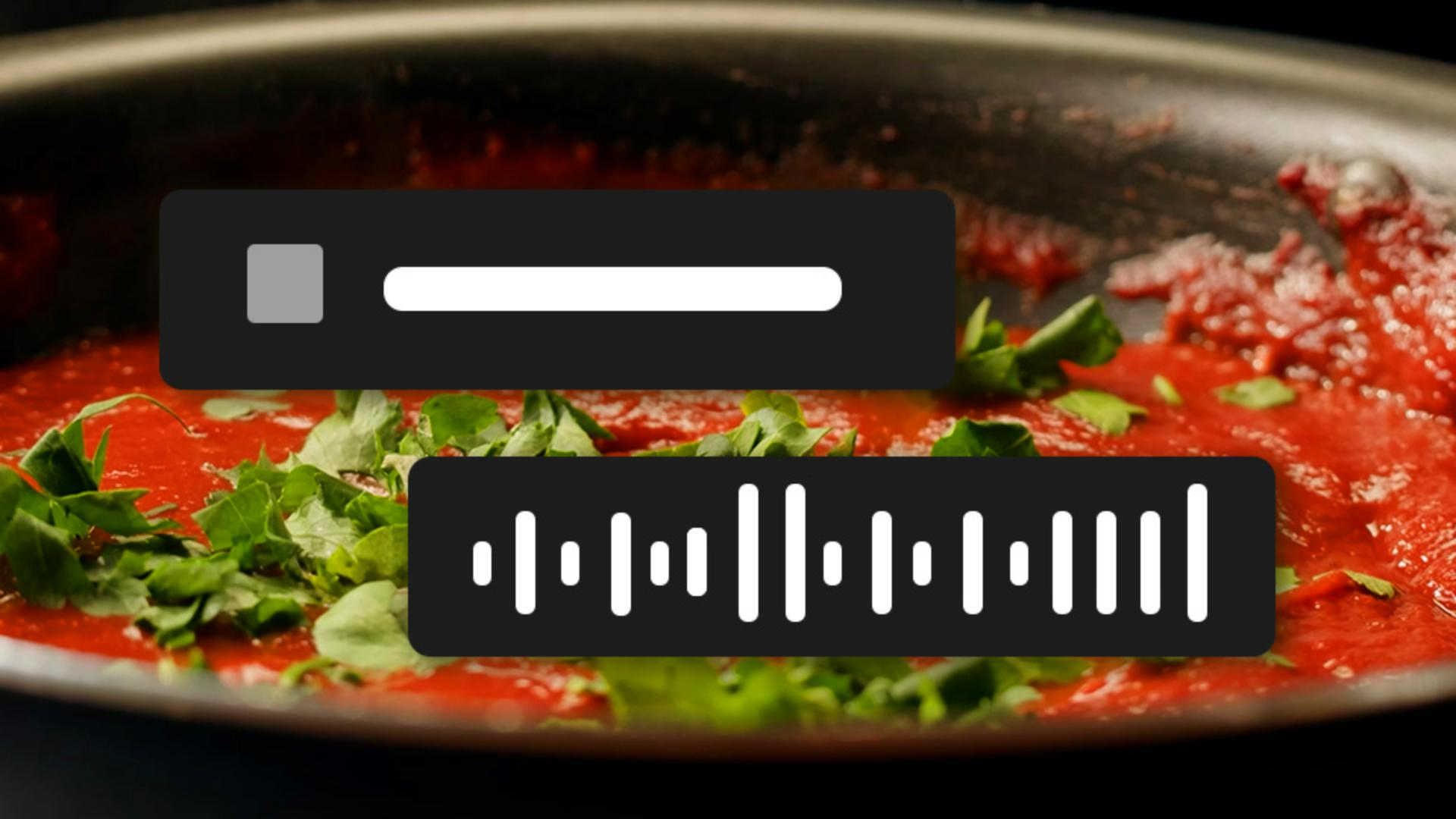
Ich lade eine Nahaufnahme einer Pfanne, in der Spaghettisoße zubereitet wird, in Firefly hoch.
Eigentlich eine ganz einfache Szene, aber hier ist unsere Vorstellungskraft gefragt.
Welche Geräusche verbindest du mit dieser Szene?
Spontan fallen mir 4 Geräusche ein.
Firefly unterstützt derzeit bis zu 5 Spuren.
Das Wichtigste bei einem guten Text-Prompt ist, ihn einfach zu halten und jeweils eine Anweisung präzise zu formulieren.
Ich gebe genau das ein, was generiert werden soll, also etwa „Tomatensoße brutzelt in einer Pfanne“.
Ich klicke auf „Generieren“ (Generate).
Firefly generiert 4 Variationen.
Spielen wir ein paar davon ab. [zischende Soße] [zischende Soße] [zischende Soße] [zischende Soße] Die erste gefällt mir am besten.
Ich klicke einfach darauf, und sie wird automatisch zur ersten Spur hinzugefügt.
Ich spiele sie ab. [zischende Soße] Hört sich super an.
Weiter geht's zum Umrühren mit dem Löffel.
Das wird der spaßigste Teil, weil ich hier Geräusche mit meiner Stimme erzeugen darf.
Als Text-Prompt gebe ich etwa ein: „Metalllöffel rührt die Soße um“.
Unter „Timing hinzufügen“ (Voice Performance (optional)) kann ich eine Audiodatei vom Gerät hinzufügen (From device) oder die Stimme live und synchron zum Video aufnehmen (Record voice).
Wenn ich auf „Stimme aufnehmen“ (Record voice) klicke, beginnt der Countdown.
Jetzt nehme ich auf.
[Rührgeräusch] Klicke ich jetzt auf „Generieren“ (Generate), wird meine Stimme in die Geräusche eines Metalllöffels umgewandelt.
Hören wir uns ein paar Variationen an.
[Rührgeräusch] [Rührgeräusch] [Rührgeräusch] Mir gefällt Variation 3.
Ich klicke darauf, um sie auf die Zeitleiste zu legen. [zischende Soße, Rührgeräusch] Wenn du die Position ein wenig anpassen musst, kannst du hier am Anfang der Audiospur am Griff ziehen.
Dasselbe gilt für das Ende.
Auf diese Weise verschiebst du die Audiospur nur durch Klicken und Auswählen, damit sie besser zum Video passt.
Sehen wir uns das Video mit dem Ton an. [zischende Soße, Rührgeräusch] Das ist schon sehr cool.
Ich klicke hier auf den Audio-Clip, um den Ton leiser zu stellen, damit sich das Ganze subtiler anhört. [zischende Soße, Rührgeräusch] Das klingt großartig, aber wir brauchen mehr Hintergrundgeräusche.
Ich gebe z.
B. ein: „Küchenambiente mit klappernden Töpfen und Pfannen“.
Die Aufnahme von vorhin entferne ich.
Ich klicke auf „Generieren“ (Generate).
[Küchengeräusche] Das hört sich ganz gut an, allerdings auch so, als spielte jemand auf Töpfen und Pfannen Schlagzeug.
[Küchengeräusche] Mir gefällt Variation 3.
Also klicke ich auf „Tonspur hinzufügen“ (Add Audio Track) und auf Variation 3.
Nun spiele ich den Clip ab.
[Küchengeräusche] Ich denke, als Nächstes wäre es cool, Stimmengewirr auf Italienisch im Hintergrund hinzuzufügen.
Im Texteingabefeld gebe ich ein: „Gespräche auf Italienisch in einer Küche“ und klicke auf „Generieren“ (Generate). [undeutliches Gerede] [undeutliches Gerede] [undeutliches Gerede] [undeutliches Gerede] Mir gefällt Variation 1, weil ich nicht heraushören kann, was gesagt wird.
Genau das war ja das Ziel.
Ich klicke wieder auf „Tonspur hinzufügen“ (Add Audio Track) und wähle sie aus, um sie zur Zeitleiste hinzuzufügen.
Ich markiere die Tonspur mit den Umgebungsgeräuschen und reduziere die Lautstärke, damit das Ganze nicht so laut wird.
Am Ende jeder Spur siehst du die Lautstärke in Prozent angegeben.
Das ist wirklich praktisch.
Spielen wir nun den finalen Mix ab. [undeutliches Gerede, Küchengeräusche] Genau so habe ich mir das vorgestellt.
Über „Herunterladen“ (Download) kannst du den finalen Audio-Mix mit dem Video herunterladen.
Oder du wählst jede Spur einzeln aus, benennst sie über dieses Icon um und lädst jede Spur einzeln herunter.
Auf diese Weise kannst du sie in Premiere Pro oder Audition importieren und weiterbearbeiten.
Wie du siehst, ist für das Modul „Sound-Effekte generieren“ keine Erfahrung im Sounddesign nötig.
Du musst allerdings kreativ sein und deine Fantasie nutzen, um deine Vision der Klänge zum Leben zu erwecken.
Das Beste daran: Alle Sounds sind lizenzfrei und in allen Video-Edits kommerziell nutzbar.
Das war's für heute.
Bis zum nächsten Mal.
Tschüss.