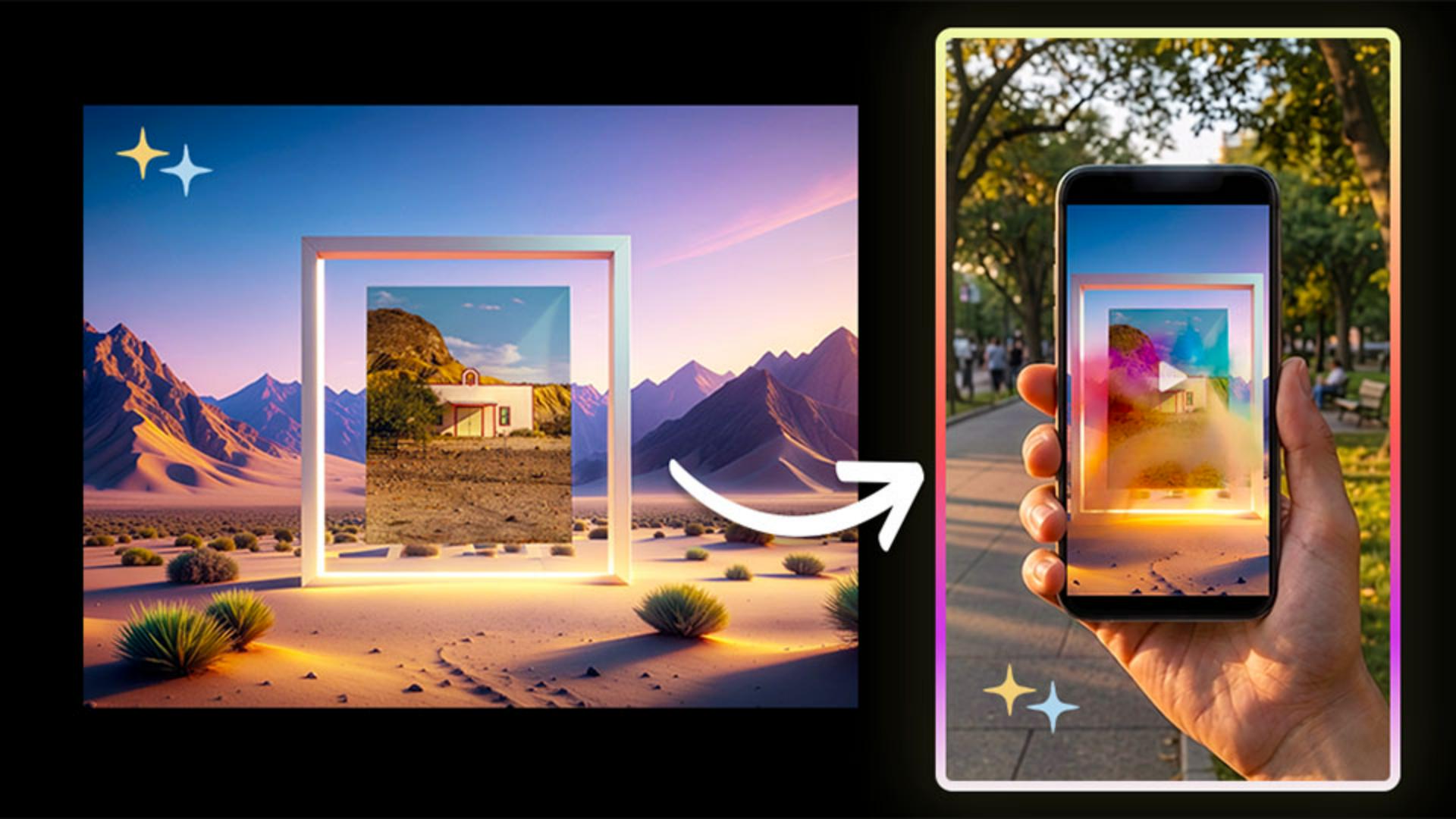
Ein surreales Mockup in Firefly erstellen
Dazu öffne ich Firefly und wähle „Bild generieren“.
Ich wähle zunächst im Menü „Modell“ „Firefly Image 4“.
Das ist ein guter Ausgangspunkt, da ich nicht sofort das finale Bild generieren möchte, sondern mehrere Optionen.
Im linken Bedienfeld lade ich das Mockup-Bild hoch, das für dieses Tutorial bereitsteht, sowohl als Stilreferenz als auch als Kompositionsreferenz.
[Cyn öffnet die Galerie für Kompositionsreferenzen und wählt das Bild eines leuchtenden Bilderrahmens in einer Wüstenlandschaft als Referenzbild aus.]
Die Kompositionsreferenz hilft Firefly bei der Platzierung.
Der Rahmen soll als Hauptmotiv im Zentrum stehen.
Die Stilreferenz bestimmt die Atmosphäre, die Farben und die Stimmung.
Im Prompt beschreibe ich drei Dinge: was das Mockup ist, wo es erscheint und mit welchen surrealen Details die Szene zum Leben erweckt wird.
Der Prompt könnte so aussehen.
Jetzt klicke ich auf „Generieren“.
Ein kleiner Profi-Tipp: Verwende das Wort „Mockup“ im Prompt, [Es werden vier KI-generierte Bilder eines leuchtenden Rahmens in einer Wüste bei Sonnenuntergang angezeigt.] damit Firefly für die Grafik Platz lässt.
Denke daran: Firefly soll noch kein fertiges Design erstellen, sondern eine Ausgangsbasis.
Für weitere Ideen klicke ich einfach erneut auf „Generieren“.
[Es sind vier weitere Bildvarianten zu sehen.]
Sobald die Ergebnisse geladen sind, suche ich nach der Version mit dem hellsten leeren Rahmen und der schönsten Stimmung.
Über das Menü „Modell“ kann ich dasselbe visuelle Konzept mit Firefly Image 5, Firefly Image 4 Ultra oder einem Partnermodell testen und mir die Ergebnisse ansehen.
Für dieses Beispiel wähle ich Firefly Image 5 aus.
Sobald mir ein Ergebnis gefällt, wähle ich in den Bearbeitungsoptionen „Als Referenzbild verwenden“.
So wird die visuelle Richtung beibehalten, während ich das Design verfeinere.
Hierzu ändere ich den Prompt, indem ich z.
B. hinzufüge: „Erzeuge ein dramatisches Licht im Kino-Look“.
Dann klicke ich erneut auf „Generieren“.
Wir legen also erst die grobe Richtung fest, [Es ist eine neue Bildvariante des leuchtenden, portalähnlichen Rahmens zu sehen.] dann verfeinern wir das Ganze.
Sobald mir ein Mockup gefällt, lade ich es aus Firefly herunter.
[Cyn vergrößert den portalartigen Rahmen in der Wüstenlandschaft.]
Ich finde das hier perfekt.
Ich habe mein Mockup gefunden.
Jetzt können wir die fertige Grafik [Innerhalb des leuchtenden Rahmens wird das Bild eines weißen Gebäudes angezeigt.] mit dem surrealen Mockup in Photoshop auf dem Desktop zusammenführen.
[Adobe Photoshop wird geöffnet.]
Zuerst öffne ich die Mockup-Datei in Photoshop, um die Grafik zu platzieren.