Einzelne Bilder für verschiedene Plattformen anpassen.
Ändere Größe, Ausrichtung und andere Einstellungen deines Fotos, und fülle entstehende Lücken mit „Generatives Erweitern“ passend auf.
Hinweis: Die zur Verfügung gestellten Medien aus Adobe Stock dürfen nur zu Übungszwecken verwendet werden. Bedingungen beachten.
Zusammenfassung.
Das Motiv isolieren, um beim Layout flexibel zu bleiben.
Löse dein Motiv vom restlichen Bild, um die volle Kontrolle über Layout und Anordnung zu behalten. Du kannst Elemente ohne Auswirkung auf das Originalbild neu anordnen. Das ist die Grundlage für das Multi-Format-Design.
Die Arbeitsfläche ohne Qualitätsverlust beliebig erweitern.
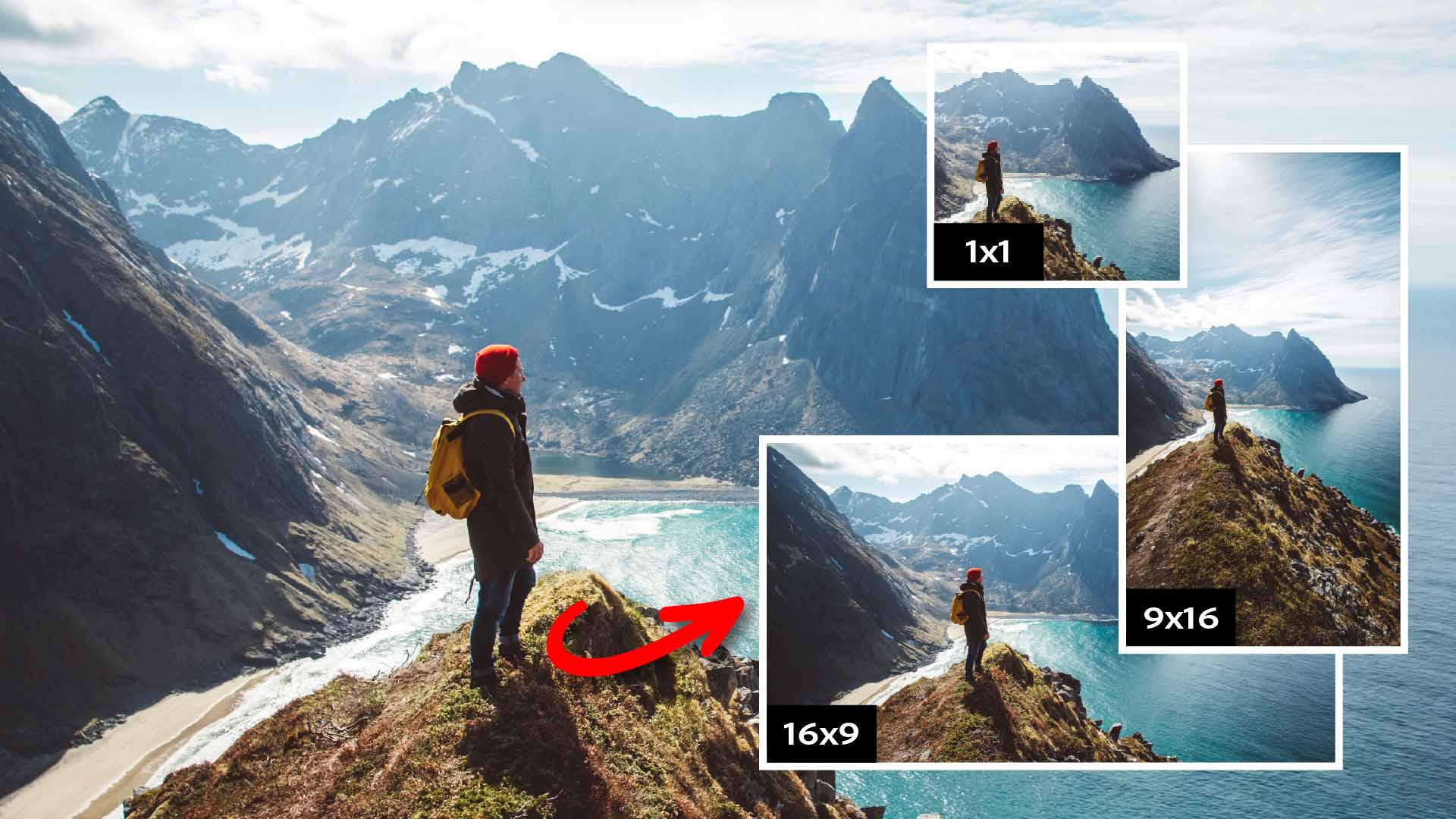
Aktivere das Freistellung-Werkzeug, und wähle das benötigte Seitenverhältnis. „Generatives Erweitern“ erkennt Beleuchtung, Farbe und Details deines Fotos und füllt den leeren Raum automatisch mit passender Beleuchtung und relevanten Details aus. Du erhältst drei Varianten und kannst den Vorschlag auswählen, der dir am besten gefällt.
Text hinter dem Motiv platzieren, um Tiefe und Hierarchie zu erzeugen.
Wenn du den Text hinter dem Motiv platzierst, verleihst du deiner Komposition dadurch mehr Dynamik. So kannst du den Blick lenken und mehr Tiefe erzeugen. Mit kleinen Layout-Änderungen wie diesen erhältst du professionell ausgestaltete Visuals. Ziehe dazu im Bedienfeld „Ebenen“ die Textebene unter das isolierte Motiv.
Content für jede Oberfläche anpassen.
Du musst einfach nur das Seitenverhältnis ändern und kannst dasselbe Element dann überall verwenden – für Print, Social Media, Video oder Thumbnails. Dadurch bleibt dein Workflow schnell und konsistent. Tipp: Auf der kontextbezogenen Task-Leiste findest du alle jeweils relevanten Tools und kannst sie sofort aufrufen.
Tutorial und Fotos
Adobe Stock-Beiträge

