Statische Fotos in dynamische Videoschleifen umwandeln.
Die Beispieldatei enthält Adobe Stock-Elemente, mit denen du die Schritte dieses Tutorials nachvollziehen kannst. In der ReadMe-Datei in diesem Ordner findest du die Bedingungen für die Verwendung dieser Beispieldatei. Bei Adobe Stock findest du viele Millionen lizenzfreie Bilder und Videos, die du für gewerbliche Zwecke nutzen kannst. Teste Adobe Stock einen Monat lang kostenlos – 10 Bilder gratis inklusive.
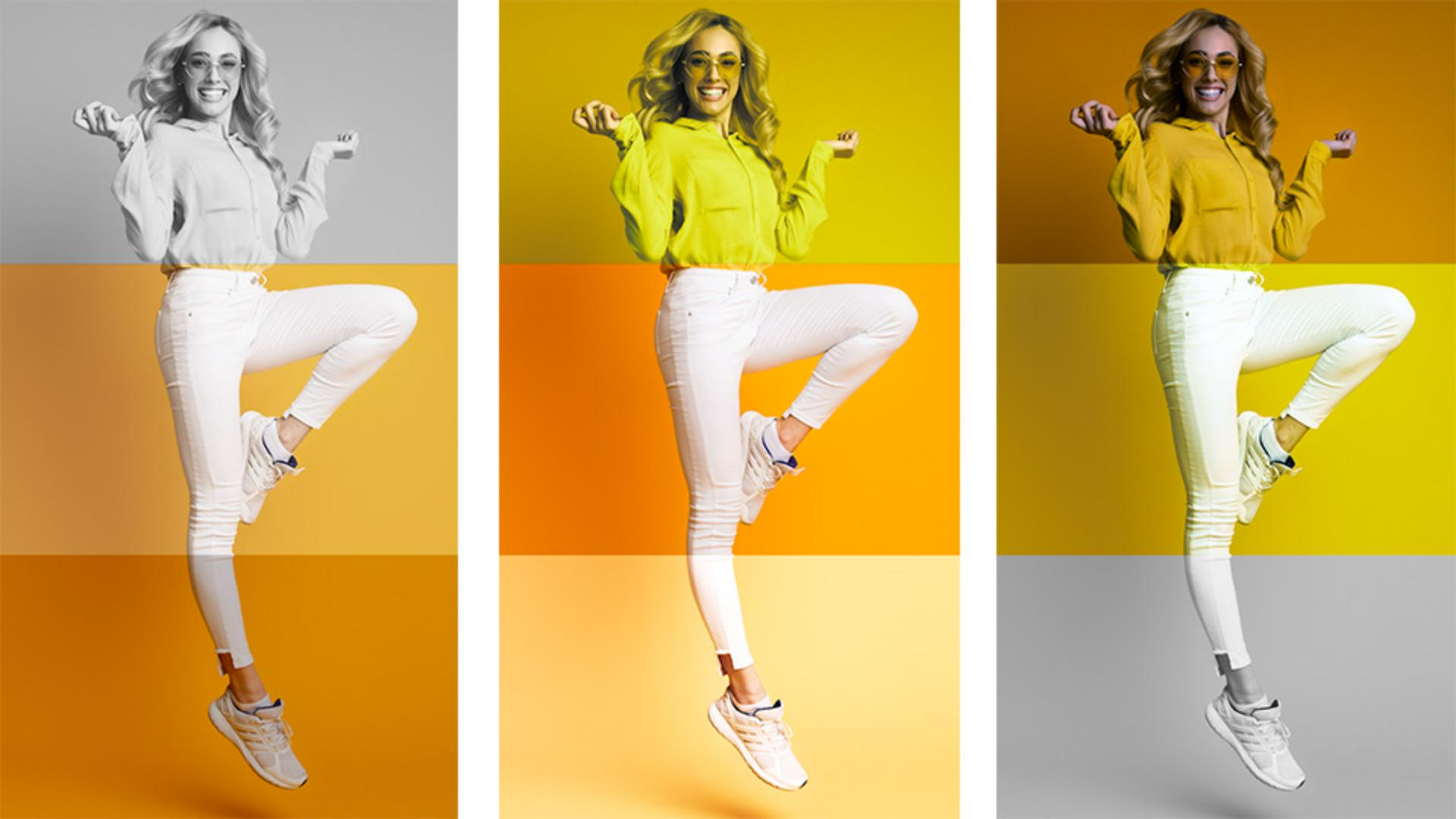
Bild skalieren und zuschneiden, Farbvorgaben hinzufügen, Bild duplizieren und Überblendungen anwenden – Zusammenfassung.
Bild skalieren und zuschneiden.
Ziehe einen Eckpunkt des Bilds nach außen, bis das Bild den Rahmen ausfüllt.
Klicke auf das Symbol „Zuschneiden und Drehen“. Ziehe unter „Erweitert“ im Abschnitt „Zuschneiden“ den Regler „Unten“ bis etwa 67 %, damit nur das obere Drittel des Bilds zu sehen ist.
Farbvorgabe anwenden.
Wähle im Bedienfeld „Farbe“ eine Vorgabe aus, um dem Bild einen neuen Look zu geben.
Bild duplizieren.
Wähle das Bild (auf der obersten Ebene) aus, und klicke links unten auf „Duplizieren“.
Ziehe das duplizierte Bild auf die zweite Ebene, damit es über dem Bild auf der ersten Ebene liegt.
Mitte freistellen.
Ziehe unter „Zuschneiden“ die Regler „Oben“ und „Unten“ bis 33 %, damit nur die Mitte des Bilds zu sehen ist.
Passe im Bedienfeld „Farbe“ die Vorgabe an, um für Abwechslung im Bild zu sorgen.
Bild erneut duplizieren.
Dupliziere das Bild auf der zweiten Ebene, indem du es auswählst und auf „Duplizieren“ klickst.
Unteren Teil erstellen.
Verschiebe unter „Zuschneiden“ den Regler „Oben“, bis nur noch das untere Drittel des Bilds zu sehen ist.
Passe im Bedienfeld „Farbe“ wieder die Vorgabe an, um eine neue Look-Variante zu erstellen.
Videoebenen anordnen und zeitlich versetzen.
Jetzt hast du drei zugeschnittene Bildebenen – oberes, mittleres und unteres Drittel –, auf die jeweils eine andere Farbvorgabe angewendet wurde. Wie könntest du diese Ebenen nun von oben nach unten animieren?
Damit Clip 2 zeitlich versetzt eingeblendet wird, ziehe den Anfang nach rechts. Wiederhole diesen Schritt für Clip 3.
Überblendungen hinzufügen.
Damit die Animation sanfter verläuft, kannst du auf Anfang und Ende der Clips eine weiche Blende anwenden.
Dynamische Farbwechsel erzeugen.
Teile die Bildebenen mit Klick auf das Scherensymbol in mehrere Clips auf.
-
Wende auf jeden Teil-Clip eine andere Farbvorgabe an.
Jetzt hast du ein Video, indem sich die Farben der einzelnen Clips schnell ändern.
Tipp: Klicke auf „Endloswiedergabe“, um die Videoschleife zu prüfen, die du für deinen Social-Media-Post gestaltet hast.
Adobe Stock-anbieter
Sprecherin

