{{ps-features}}
So fügst du Pfeile in {{photoshop}} hinzu und erstellst sie.
Lenke die Aufmerksamkeit mit Photoshop in die richtige Richtung – probiere diese Tipps und Werkzeuge aus, um digitale Pfeilspitzen zu erstellen.

Pfeile bringen es auf den Punkt.
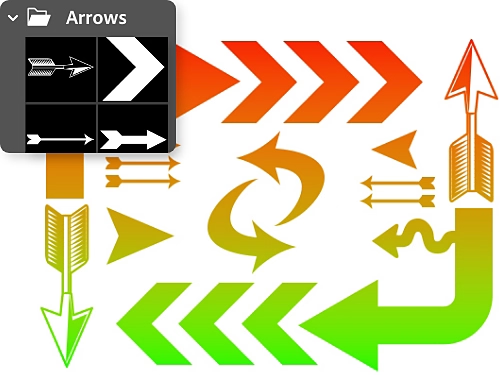
Verwende einen vorgefertigten Vektor-Pfeil.
Vektorformen haben bei jeder Größe saubere, scharfe Kanten. Wähle aus einer Vielzahl von vektorbasierten Pfeilen, die du vergrößern oder verkleinern kannst, damit sie zu deinem Grafikdesign passen – ganz ohne Qualitätsverlust.
Zeichne einen Pfeil per Hand.
Verleihe deinem Pfeil eine persönliche Note. Nutze das Pinsel-Werkzeug, um mit deinem Cursor einen Pfeil per Hand zu zeichnen.

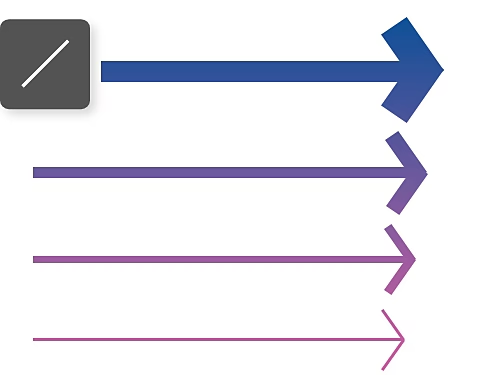
Erstelle einen Pfeil mit Linien.
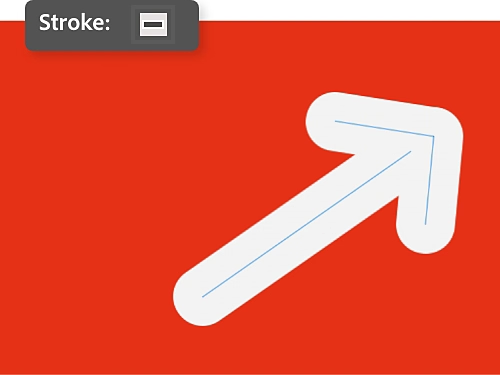
Nutze das Linienzeichner-Werkzeug, um einen Pfeil aus geraden Linien zu erstellen. Wähle anschließend eine auffällige Konturart und -farbe, die zu deinem Bild passt.
Weitere vorgefertigte Pfeile findest du in Adobe Stock.
Falls keine der vorgefertigten Pfeil-Formen in Photoshop deinen Anforderungen entspricht, kannst du kostenlose Pfeil-Sets von Adobe Stock herunterladen, einschließlich Optionen für handgezeichnete, grafische und geschwungene Pfeile.
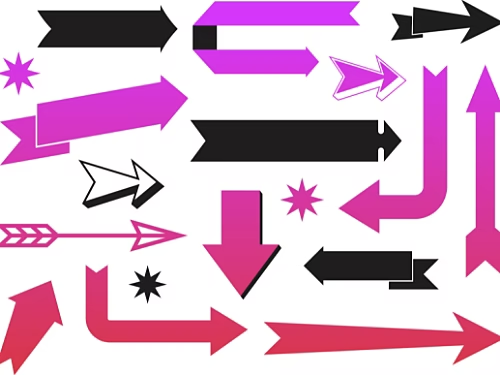
Füge mit dem Eigene-Form-Werkzeug einen Vektorpfeil hinzu.
- Klicken:
Klicke in der Werkzeugleiste auf das Formen-Werkzeug. - Auswählen:
Klicke auf das Feld für die Vordergrundfarbe und bestimme die Farbe deines Pfeils. - Anpassen:
Klicke oben im Fenster auf das Eigene-Form-Werkzeug. Öffne das Drop-down-Menü rechts von der Option „Form“, um die vorgegebenen Pfeile zu sehen. Klicke für weitere Optionen auf das Zahnrad-Symbol oben rechts im Bedienfeld und wähle „Alle“. - Größe einstellen:
Ziehe den Pfeil bei gedrückter Maustaste auf die gewünschte Größe. - Ausrichten:
Wenn der Pfeil noch nicht richtig zeigt, drücke Strg+T (Cmd+T auf dem Mac). Daraufhin öffnet sich das Transformieren-Werkzeug und ein Begrenzungsrahmen erscheint um deinen Pfeil. Jetzt kannst du ihn in die richtige Richtung drehen. - Hinzufügen:
Drücke die Eingabetaste, um den Pfeil als neue Ebene in dein Bild einzufügen. Die Ebene für diese Form findest du im Bedienfeld „Ebenen“ – so kannst du sie jederzeit separat bearbeiten, ohne das restliche Bild zu beeinflussen.
Erstelle einen Pfeil mit dem Linienzeichner-Werkzeug.
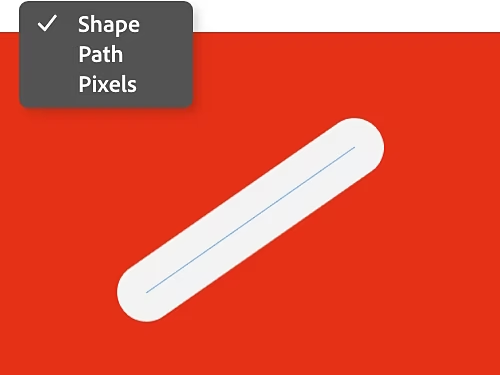
Erstelle Vektor- oder Pixellinien.
Wähle in der Menüleiste am oberen Fensterrand den Form-Modus, um deine Linien als Vektoren zu erstellen. Diese sind skalierbar und jederzeit einfach anpassbar. Oder wähle den Pixelmodus für eine pixelbasierte Linie.
Wähle die Stärke und Farbe deiner Linien.
Nutze die Optionsleiste, um die Stärke (oder Kontur) sowie die Farbe deiner Linie festzulegen. Klicke dann auf deine „Arbeitsfläche“ und ziehe die Maus, um drei Linien für deinen Pfeil zu erstellen.
Alle Pfeile zeigen auf Print- und Grafik-Design.
Nachdem du nun weißt, wie man in Photoshop Pfeile erstellt, lies dir weitere Tutorials durch, um alle Funktionen der Anwendung optimal zu nutzen.
Raster oder Vektor?
Das ist hier die Frage. Lerne den Unterschied zwischen Raster- und Vektorformen kennen und wann du welche verwendest.

Imitiere einen Marmoreffekt.
Erstelle einen farbenfrohen Verlauf als Hintergrund aus wirbelnden, verwischten Farben mit diesem Tutorial von Mirella Fabienne.

Spiegle deine Formen.
Ändere die Richtung jeder beliebigen Form auf einer Ebene durch Spiegeln.
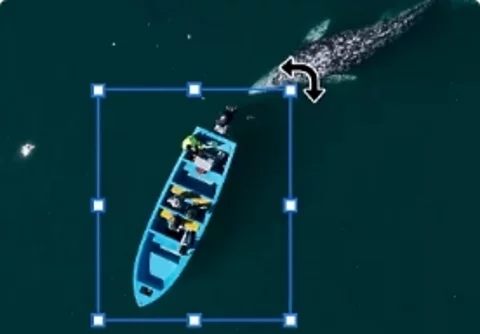
Drehe Formen in alle Richtungen.
Du kannst deine Pfeile oder jede andere Ebene jederzeit mit dem Verschieben-Werkzeug drehen.
Häufig gestellte Fragen.
Wie füge ich am schnellsten einen Pfeil in Photoshop hinzu?
Kann ich in Photoshop Stil, Farbe und Größe eines Pfeils anpassen?
Wie richte ich in Photoshop einen Pfeil auf einen bestimmten Teil meines Bildes aus?
Lassen sich in Photoshop diagonale oder gebogene Pfeile erstellen?
Kann ich meine angepassten Pfeile speichern, um sie später in Photoshop zu verwenden?
Wie erstelle ich einen Pfeil mit mehreren Segmenten oder Winkeln?
Kann ich Pfeile mit transparentem Hintergrund erstellen?
Wo finde ich die Pfeilform in Photoshop?
Wie ändere ich die Richtung eines Pfeils in Photoshop?