
合并和压缩文件
合并文件
Adobe Acrobat Premium 或 Adobe Acrobat Pro DC 的订阅者可将最多 12 个文件合并为一个 PDF。您还可以合并来自任何集成文件位置(例如 Dropbox 和云端硬盘)的文件。
请注意以下限制:
您无法合并已共享以供审阅的文件。
您必须登录 Document Cloud 才能合并文件。
此在线服务需要 Internet 连接。
合并文件需要订阅。
合并未打开的文件(方法 1)
您可以从文件列表中调用合并文件工作流:
登录到 Document Cloud。
转到“主页”或“文件”文件列表。
长按一个文件,直到有一个复选标记出现。
根据需要点按更多的文件:最多可选择 12 个未共享的文件。
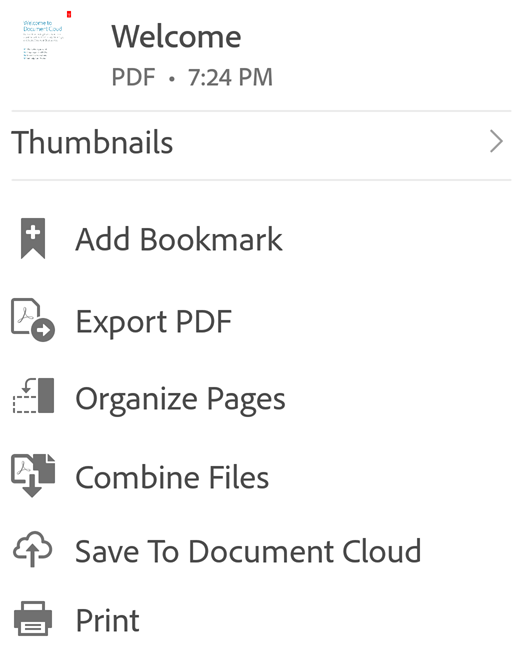
点按
 >
>  。如果您选择非 PDF 文件,则会即时将其转换为 PDF。
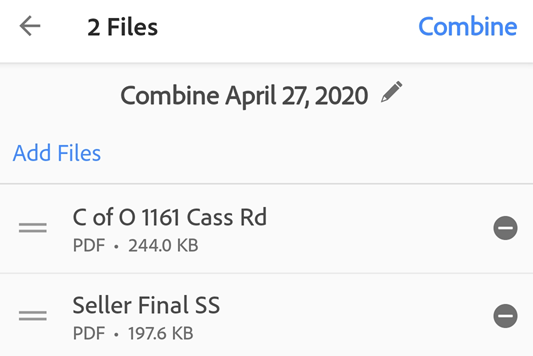
可选:通过长按
 并将其拖到一个新位置,对文件进行重新排序。您还可以从合并列表中删除文件。
可选:点按文件标题旁边的
 ,并输入一个新名称。默认名称为“Combine + (当前日期)”。
点按合并。
文件会自动发送至 Adobe 的合并服务并上载至 Document Cloud。
合并未打开的文件(方法 2)
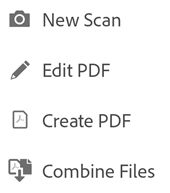
您只需点按加号图标即可调用合并文件工作流: 
登录到 Document Cloud。
转到“主页”或“文件”文件列表。
点按
点按合并文件。
导航到文件位置。
选择 2 个或多个文件。如果您选择非 PDF 文件,则会即时将其转换为 PDF。
点按下一步。
可选:通过长按
并将其拖到一个新位置,对文件进行重新排序。您还可以从合并列表中删除文件。可选:点按文件标题旁边的
,并输入一个新名称。默认名称为“Combine + (当前日期)”。点按合并。
文件会自动发送至 Adobe 的合并服务并上载至 Document Cloud。
压缩文件
有时候,使用较小文件可能更方便、更快捷 – 而对较大文件执行操作可能需要花费更长的时间和/或消耗更多带宽。高级用户可以压缩文件以减小其大小。这些文件必须是先前未进行压缩的文件。
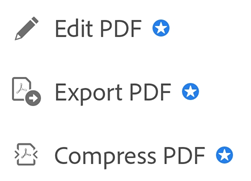
要压缩文件,请执行以下操作:
点按
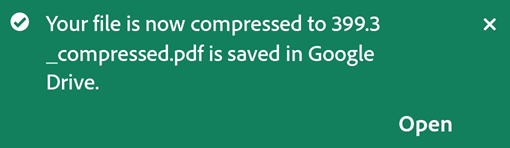
> 压缩 PDF。可选。压缩完成后,点按打开以打开文件。
压缩后,会将文件保存回原始位置,例如,保存回设备、Adobe Document Cloud、Google 云端硬盘等。
注意
文件压缩仅适用于尚未在任何应用程序(包括桌面版 Acrobat)中进行压缩的文件。尝试对已压缩的文件进行压缩将会导致错误。