
编辑 PDF
Adobe Acrobat Premium 或 Adobe Acrobat Pro DC 订阅者可以在手机和平板电脑上编辑 PDF。编辑功能允许您执行以下操作:
添加文本和图像
删除和移动文本块、调整文本块大小以及编辑文本
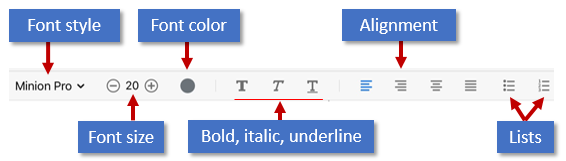
更改字体样式、大小、粗细、颜色和对齐方式。
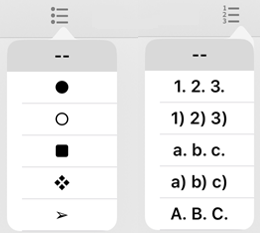
将文本转换为项目符号或编号列表
删除、移动、旋转图像并调整其大小
撤消和重做操作
从/向 PDF 复制并粘贴文本
添加文本
要添加新文本,请打开编辑模式,然后:
点按任何空白处以显示菜单。
点按

点按需要插入文本的位置。
可选:选择文本格式设置工具,例如“文本”、“斜体”、“下划线”。
输入任意文本。
点按保存。
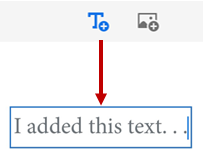
退出添加文本模式后,您可以再次点按该文本并从菜单中选择一个工具来更改字体样式、大小、粗细、颜色和对齐方式。
更改整个文本块
要编辑现有文本,请打开编辑模式,然后:
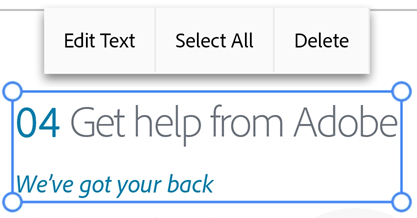
点按文本块。
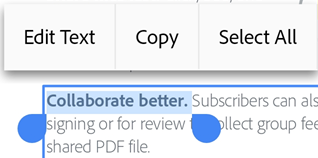
可选:点按编辑文本、全选或删除。
选择编辑菜单中的任意文本工具。您可以更改字体样式、大小、粗细、颜色和对齐方式。
点按编辑块以外的地方以保存更改。
编辑特定文本
要编辑现有文本,请打开编辑模式,然后:
点按文本块。
在文本块内部点按两次,以显示哨子手柄。
拖动手柄以选择文本。
选择编辑菜单中的任意文本工具。您可以更改字体样式、大小、粗细、颜色和对齐方式。
点按编辑块以外的地方以保存更改。
编辑图像
您可以删除、旋转和移动新图像及现有图像并调整其大小:
点按
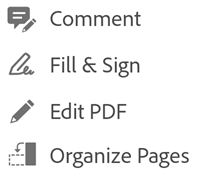
 > 编辑 PDF。
点按图像。
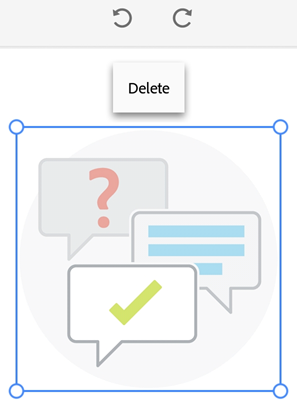
长按图像并执行以下某项操作:
将其拖到其他位置。
抓住角手柄以调整图像大小。
删除图像。点按删除。
点按
 或
或  以旋转图像。
点按编辑块以外的地方以保存更改。
添加图像
您可以将新图像放置在 PDF 中的任何地方:
点按
> 编辑 PDF。点按

点按文档中的图像位置。
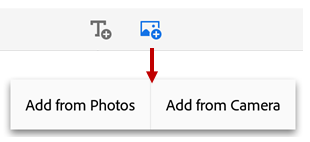
点按图像源并导航到此图像。可用的选项因设备而异。
应用程序会自动添加图像。
可选。长按图像以执行以下某项操作:
将其拖到其他位置。
抓住蓝色角手柄以调整图像大小。
删除图像。点按删除。
点按编辑块以外的地方以保存更改。
撤消-重做
您随时都可以撤消和重做编辑操作。
撤消:在编辑模式下,点按右上角的
 。
。重做:长按
并点按 
注意
在使用外部键盘时,您可以使用以下快捷键:Command + Z 或 Command + Shift + Z