
创建 PDF 并扫描
Adobe Acrobat Premium 或 Adobe Acrobat Pro DC 订阅者可将许多文档类型转换为 PDF 格式。此在线服务需要 Internet 连接。
转换未打开的文件
可以按如下方式将非打开的文件转换为 PDF:
登录到 Document Cloud。
转到任何文件列表(主页、文件、共享)。
执行下面其中一项操作:
对于任何文件,点按
 创建 PDF。
点按
 ,然后点按
,然后点按  。
。
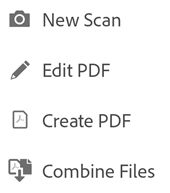
点按任何文件位置,并导航到某文件。
选择一个非 PDF 文件。
应用程序会自动将您的文件转换为 PDF。本地文件将保存到 Document Cloud。其他文件将保存到其原始位置。
将图片库图像另存为 PDF
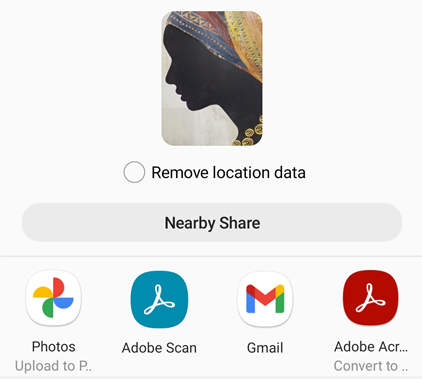
如果查看应用程序支持使用 Acrobat Reader 共享该文件,您可以轻松转换您设备中的任何图像文件。
打开您照片库中的某个图像文件或您设备上的任何其他图像文件。
点按
 。
。点按转换为 PDF。
扫描到 PDF
如果您已经安装 Adobe Scan 应用程序,则可以从 Acrobat Reader 中调用它,扫描文档,并自动将其转换为 PDF 文件。该文件会自动发送至 Adobe 的“创建 PDF”服务并上载至 Document Cloud。
借助免费的 Adobe Scan PDF 扫描仪应用程序,您的设备可以变为一台功能强大且能够自动识别文本 (OCR) 的便携式 PDF 扫描仪。Adobe Scan 能够将任何内容(例如,收据、便签、文档、照片、名片和白板)转换为 Adobe PDF 文件,并且允许您重复使用每个 PDF 文件和照片扫描中的文本。
除了创建可导入到 Acrobat Reader 中的 PDF 文件外,Adobe Scan 还允许您执行以下操作:
编辑您扫描的内容
从您的设备中添加图像
对页面重新排序
裁切页面
调整颜色
旋转页面
删除页面
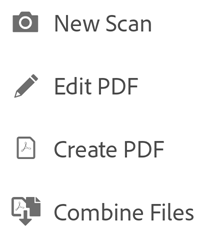
从文件列表中扫描
要调用扫描应用程序,请执行以下操作:
登录到 Document Cloud。
转到任何文件列表(主页、文件、共享)。
点按
,然后点按  。
。当扫描应用程序打开时,请依照工作流执行操作。