
Kombination og komprimering af filer
Kombiner filer
Abonnenter på Adobe Acrobat Premium eller Adobe Acrobat Pro DC kan kombinere op til 12 PDF'er til en enkelt PDF. Du kan også kombinere filer fra ethvert integreret fillager såsom Dropbox og Drive.
Bemærk følgende begrænsninger:
Du kan ikke kombinere filer, der er delt til gennemgang.
Du skal logge på Document Cloud for at kombinere filer.
Onlinetjenesten kræver en internetforbindelse.
Kombination af filer kræver et abonnement.
Kombination af uåbnede filer (metode 1)
Du kan aktivere filkombinationens workflow fra en filliste:
Log på Document Cloud.
Gå til Hjem og fillisten.
Lav et langt tryk på en fil, indtil et flueben vises.
Tryk på flere filer efter behov. Du kan vælge op til 12 filer, der ikke er delt.
Tryk på
 >
>  . Hvis du vælger filer, der ikke er PDF, konverteres de automatisk til PDF.
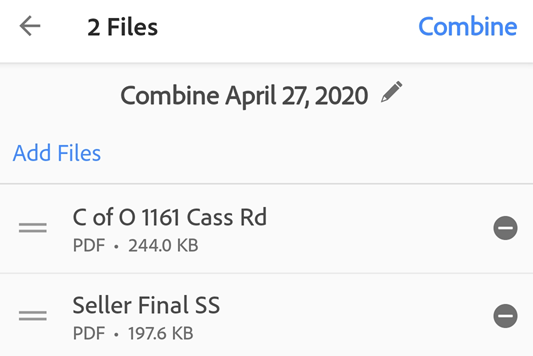
Valgfrit: Du kan ændre rækkefølgen på filer ved at trykke på eller lave et langt tryk på
 og trække den til en ny placering. Du kan også fjerne filer fra listen over kombinerede filer.
Valgfrit: Tryk på
 ud for filnavnet, og indtast et nyt navn. Navnet er som standard "Kombiner + (den aktuelle dato)".
Tryk på Kombiner.
Filen sendes automatisk til Adobes tjeneste til kombination og overføres til Document Cloud.
Kombination af uåbnede filer (metode 2)
Du kan aktivere filkombinationens workflow ved blot at trykke på plusikonet: 
Log på Document Cloud.
Gå til Hjem og fillisten.
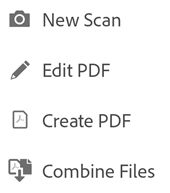
Tryk på
Tryk på Kombiner filer.
Gå til en filplacering.
Vælg 2 eller flere filer. Hvis du vælger filer, der ikke er PDF, konverteres de automatisk til PDF.
Tryk på Næste.
Valgfrit: Du kan ændre rækkefølgen på filer ved at trykke på eller lave et langt tryk på
og trække den til en ny placering. Du kan også fjerne filer fra listen over kombinerede filer.Valgfrit: Tryk på
ud for filnavnet, og indtast et nyt navn. Navnet er som standard "Kombiner + (den aktuelle dato)".Tryk på Kombiner.
Filen sendes automatisk til Adobes tjeneste til kombination og overføres til Document Cloud.
Kombiner fra en åben fil
Du kan aktivere kombinationsarbejdsforløbet fra en hvilken som helst åben fil:
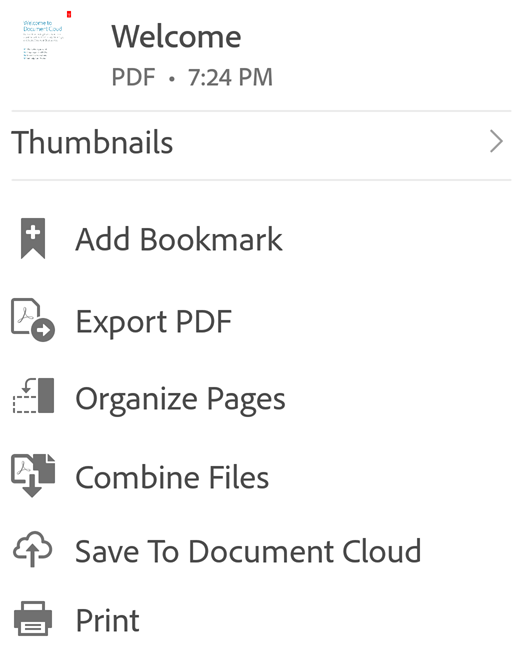
Tryk på
i en åben (ikke-delt) fil.Tryk på
, og fuldfør det ovennævnte arbejdsforløb.
Komprimer filer
Nogle gange kan det være nemmere og hurtigere at arbejde med mindre filstørrelser – handlinger på store filer kan tage længere tid og/eller bruge mere båndbredde. Premium-brugere kan komprimere filer for at reducere deres størrelse. Filer må ikke tidligere have været komprimeret.
Sådan komprimerer du en fil:
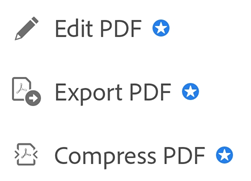
Tryk på
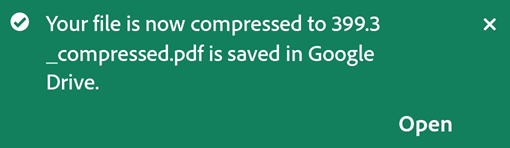
> Komprimer PDF.Valgfrit. Når komprimeringen er fuldført, skal du trykke på Åbn for at åbne filen.
Efter komprimeringen gemmes filen på dens oprindelige placering – f.eks. på enheden, Adobe Document Cloud, Google Drev osv.
Bemærk!
Filkomprimering er kun tilgængelig for filer, som ikke tidligere er blevet komprimeret i en app (inkl. Acrobat til pc). Forsøg på komprimering af en fil, der allerede er blevet komprimeret, resulterer i en fejl.