
Opret PDF og scan
Abonnenter på Adobe Acrobat Premium eller Adobe Acrobat Pro DC kan konvertere mange dokumenttyper til PDF-format. Denne onlinetjeneste kræver en internetforbindelse.
Konverter uåbnede filer
Konverter uåbnede filer til PDF på følgende måde:
Log på Document Cloud.
Gå til en vilkårlig filliste (Startside, Filer eller Delt).
Benyt én af følgende fremgangsmåder:
Tryk på
 Opret PDF for en vilkårlig fil.
Tryk på
 og derefter på
  .
.
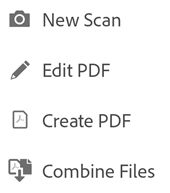
Tryk på en filplacering, og gå til en fil.
Vælg en fil, der ikke er i PDF-format.
Appen konverterer automatisk din fil til PDF. Lokale filer gemmes i Document Cloud. Andre filer gemmes i deres originale placering.
Gem et galleribillede som PDF
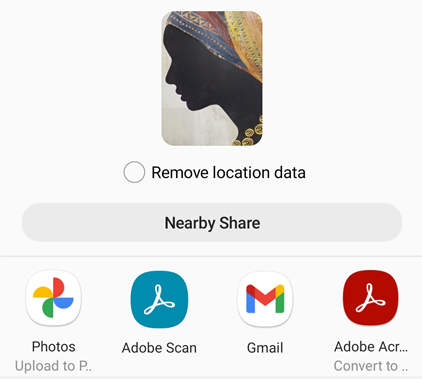
Du kan nemt konvertere enhver billedfil på din enhed, hvis visningsprogrammet understøtter deling af filen med Acrobat Reader.
Åbn en billedfil i dit fotogalleri eller enhver anden billedfil på din enhed.
Tryk på
 .
.Tryk på Konverter til PDF.
Scan til PDF
Hvis du har installeret Adobe Scan-appen, kan du åbne den fra Acrobat Reader, scanne et dokument og automatisk konvertere det til PDF. Filen sendes automatisk til Adobes tjeneste Opret PDF og uploades til Document Cloud.
Den gratis app til PDF-scanning Adobe Scan forvandler din enhed til en effektiv bærbar PDF-scanner, der genkender tekst automatisk (OCR). Med Adobe Scan kan du konvertere alt – kvitteringer, noter, dokumenter, billeder, visitkort, whiteboards – til en Adobe PDF med tekst, du kan genbruge fra hver PDF- og fotoscanning.
Ud over at oprette PDF'er, som du derefter kan importere til Acrobat Reader, kan du også benytte Adobe Scan til at:
Redigere din scanning.
Tilføje billeder fra din enhed.
Omarrangere sider
Beskær sider
Juster farven
Roter sider
Slet sider
Scanning fra Hjem-visningen
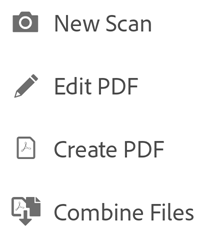
Når du er i Hjem-visningen skal du blot vælge Ny scanning på listen Værktøjer.
Scanning fra en filliste
Sådan åbnes scanningsappen:
Log på Document Cloud.
Gå til en vilkårlig filliste (Startside, Filer eller Delt).
Tryk på
og derefter på  .
.Når scanningsappen åbnes, skal du fuldføre arbejdsforløbet.
Scanning fra en åben fil
Du kan starte en scanning fra enhver fils genvejsmenu:
Åbn en fil.
Tryk på
Tryk på Ny scanning.