
Rediger PDF
Abonnenter på Adobe Acrobat Premium eller Adobe Acrobat Pro DC kan redigere PDF'er på telefoner og tablets. Med redigeringsfunktionen kan du:
Tilføje tekst og billeder.
Slette, fjerne og tilpasse størrelsen på tekstblokke samt redigere tekst.
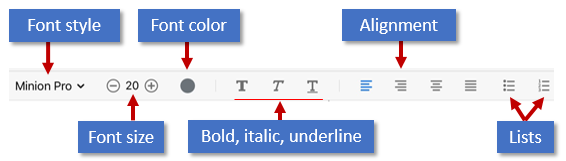
Ændre typografi, størrelse, tykkelse, farve og justering af skrift.
Konvertere tekst til en opstilling med punkttegn eller tal.
Slette, flytte, rotere og tilpasse størrelsen på billeder.
Fortryde og annullere fortryd af handlinger.
Kopiere og indsætte tekst til og fra en PDF.
Åbn redigeringstilstand
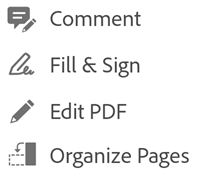
Tryk på  > Rediger PDF for at åbne redigeringstilstand.
I redigeringstilstand:
Hvis du vil redigere tekst eller et billede, skal du trykke på teksten eller billedet.
Hvis du vil tilføje en tekstboks eller et billede, skal du trykke på
 eller
eller  .
.
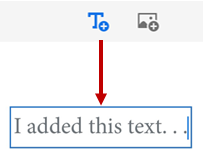
Tilføj tekst
For at tilføje ny tekst skal du åbne redigeringstilstanden og:
Trykke på et tomt område for at vise menuen.
Tryk på
Tryk på den ønskede placering til indsættelse af tekst.
Valgfrit: Vælg et tekstformateringsværktøj såsom Tekst, Kursiv, Understregning.
Indtast en tekst.
Tryk på Gem.
Når du har redigeret tilstanden til tilføjelse af tekst, kan du trykke på teksten igen og vælge et værktøj i menuen for at ændre skrifttypografi, -størrelse, -vægt, -farve og justering.
Skift en hel tekstblok
For at redigere eksisterende tekst skal du åbne redigeringstilstanden og:
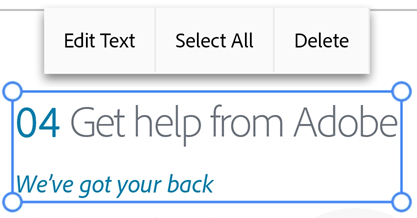
Trykke på en tekstblok.
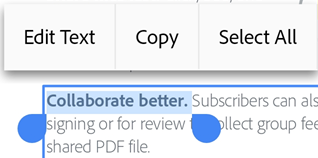
Valgfrit: Tryk på Rediger tekst, Markér alt eller Slet.
Vælg et hvilket som helst tekstværktøj i redigeringsmenuen. Du kan ændre typografien, størrelsen, tykkelsen, farven og justeringen af skriften.
Tryk uden for redigeringsblokken for at gemme din ændring.
Kopiér en tekstblok
Åbn redigeringstilstand, og:
Tryk på en tekstblok.
Lav et dobbelttryk inden i den valgte tekst for at vise menuelementet Kopiér.
Juster en tekstbloks størrelse
Åbn redigeringstilstand, og:
Tryk på en tekstblok.
Træk i tekstfeltet for at ændre størrelse eller placering for tekstfelt.
Redigering af specifik tekst
For at redigere eksisterende tekst skal du åbne redigeringstilstanden og:
Trykke på en tekstblok.
Dobbelttryk i tekstblokken for at vise håndtagene.
Træk i håndtagene for at markere teksten.
Vælg et hvilket som helst tekstværktøj i redigeringsmenuen. Du kan ændre typografien, størrelsen, tykkelsen, farven og justeringen af skriften.
Tryk uden for redigeringsblokken for at gemme din ændring.
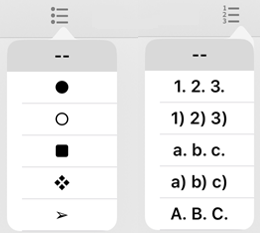
Indsæt lister
Du kan indsætte en ny liste eller konvertere eksisterende tekst til en opstilling med punkttegn eller tal. Det gør du ved at vælge teksten som beskrevet ovenfor og trykke på et af listeikonerne.
Rediger billeder
Du kan slette, tilpasse størrelsen på, rotere og flytte nye og eksisterende billeder:
Tryk på
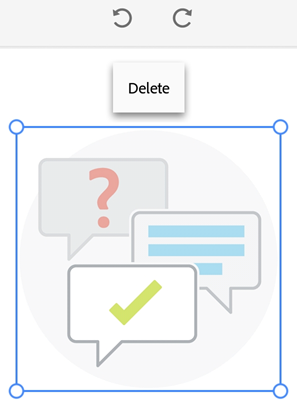
> Rediger PDF.Tryk på et billede.
Lav et langt tryk på et billede for at:
Trække det til en anden placering.
Tage fat i hjørnehåndtaget og tilpasse størrelsen på billedet.
Slette billedet. Tryk på Slet.
Trykke på
 eller
eller  for at rotere billedet.
Tryk uden for redigeringsblokken for at gemme din ændring.
Tilføj billeder
Du kan placere et nyt billede et hvilket som helst sted i en PDF:
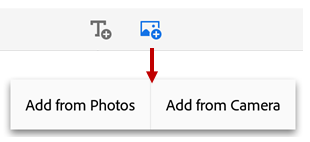
Tryk på
> Rediger PDF.Tryk på
Tryk på placeringen for billedet i dokumentet.
Tryk på en billedkilde, og gå til billedet. De tilgængelige indstillinger varierer efter enhed.
Appen tilføjer automatisk billedet.
Valgfrit. Lav et langt tryk på et billede for at:
Trække det til en anden placering.
Tage fat i et blåt hjørnehåndtag og tilpasse størrelsen på billedet.
Slette billedet. Tryk på Slet.
Tryk uden for redigeringsblokken for at gemme din ændring.
Fortryd/Annuller Fortryd
Du kan altid fortryde eller annullere fortryd af redigeringshandlinger.
Fortryd: Tryk på
 i øverste højre hjørne i redigeringstilstand.
Annuller Fortryd: Lav et langt tryk på
, og tryk på  .
.
Bemærk!
Når du bruger et eksternt tastatur, kan du bruge genvejstasterne: Kommando + Z ELLER Kommando + Shift + Z