
Combinar y comprimir archivos
Combinar archivos
Los usuarios suscritos a Adobe Acrobat Premium o Adobe Acrobat Pro DC pueden combinar hasta 12 archivos en un único PDF. También se pueden combinar archivos de cualquier ubicación integrada, como Dropbox y Drive.
Tenga en cuenta las siguientes restricciones:
No puede combinar archivos que hayan sido enviados para su revisión.
Inicie sesión en Document Cloud para combinar archivos.
El servicio en línea requiere conexión a Internet.
La combinación de archivos requiere una suscripción.
Combinar archivos cerrados (método 1)
Puede invocar el flujo de trabajo de combinación de archivos desde una lista de archivos:
Inicie sesión en Document Cloud.
Vaya a la lista de archivos Inicio o Archivos.
Mantenga pulsado un archivo hasta que aparezca una marca de verificación.
Pulse varios archivos si lo cree necesario: seleccione hasta 12 archivos no compartidos.
Pulse
 >
>  . Si selecciona archivos de formatos distintos de PDF, se convertirán a PDF sobre la marcha.
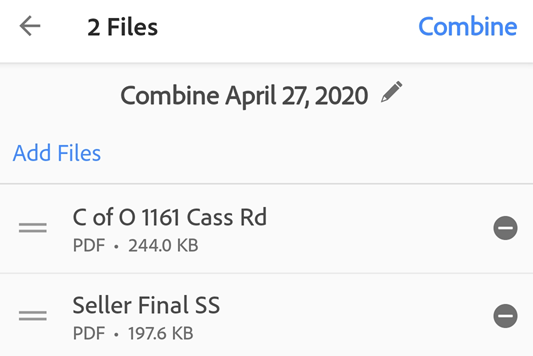
Opcional: Reordene los archivos tocando o manteniendo pulsado
 y arrastrándolo a la nueva ubicación. También puede quitar archivos de la lista Combinar.
Opcional: Pulse
 al lado del título del archivo y escriba un nombre nuevo. De forma predeterminada, el nombre es “Combinar + (fecha actual)”.
Pulse Combinar.
El archivo se envía automáticamente al servicio Combinar de Adobe y se carga en Document Cloud.
Combinar archivos cerrados (método 2)
Puede invocar el flujo de trabajo de combinación de archivos pulsando el símbolo de más (+): 
Inicie sesión en Document Cloud.
Vaya a la lista de archivos Inicio o Archivos.
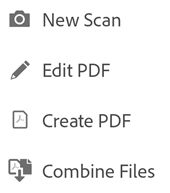
Pulse
.Pulse Combinar archivos.
Vaya a una ubicación de archivos.
Seleccione dos o más archivos. Si selecciona archivos de formatos distintos de PDF, se convertirán a PDF sobre la marcha.
Pulse Siguiente.
Opcional: Reordene los archivos tocando o manteniendo pulsado
y arrastrándolo a la nueva ubicación. También puede quitar archivos de la lista Combinar.Opcional: Pulse
al lado del título del archivo y escriba un nombre nuevo. De forma predeterminada, el nombre es “Combinar + (fecha actual)”.Pulse Combinar.
El archivo se envía automáticamente al servicio Combinar de Adobe y se carga en Document Cloud.
Combinar desde un archivo abierto
Se puede invocar el flujo de trabajo Combinar desde un archivo abierto:
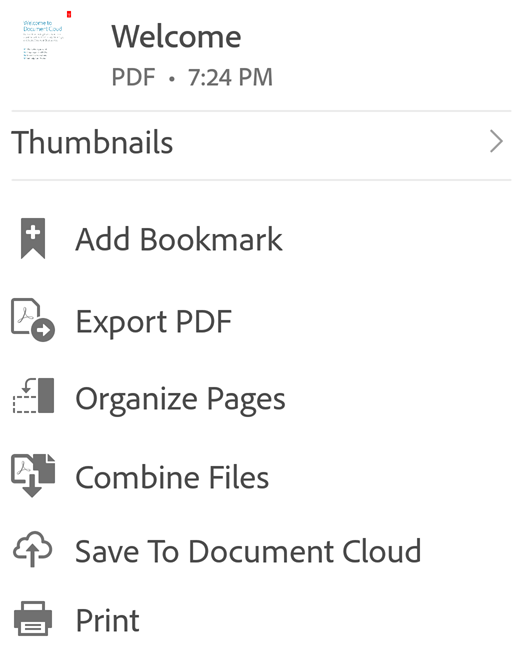
En cualquier archivo abierto (no compartido), pulse
.Pulse
y complete el flujo de trabajo descrito anteriormente.
Comprimir archivos
A veces, trabajar con tamaños de archivo menores es más fácil y rápido. Las operaciones con archivos grandes pueden llevar más tiempo o consumir más ancho de banda. Los usuarios Premium pueden comprimir archivos para reducir su tamaño. Los archivos no pueden haber sido comprimidos previamente.
Para comprimir un archivo:
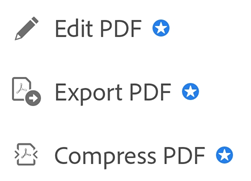
Pulse
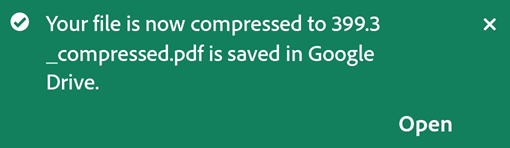
> Comprimir PDF.Opcional. Cuando se complete la compresión, pulse Abrir para abrir el archivo.
Tras la compresión, el archivo se vuelve a guardar en su ubicación original (ya sea el dispositivo, Adobe Document Cloud, Google Drive, etc.).
Nota
La compresión de archivos solo está disponible para archivos que no se hayan comprimido ya con cualquier aplicación (incluida la versión de escritorio de Acrobat). Si se intenta comprimir un archivo ya comprimido, se producirá un error.